Esta tradução foi preparada com IA e ainda não foi revisada por um tradutor humano.
Como o trabalho flui
Estas dez imagens mostram como as tarefas do dia a dia da igreja avançam no ServeWay™, do início ao fim. Cada caixa escura é uma etapa feita por uma pessoa. Cada caixa azul marcada ONE CLICK é um único clique em um botão do ServeWay™. O texto abaixo de cada imagem explica as mesmas etapas em linguagem simples.
1. PowerPoint do sermão
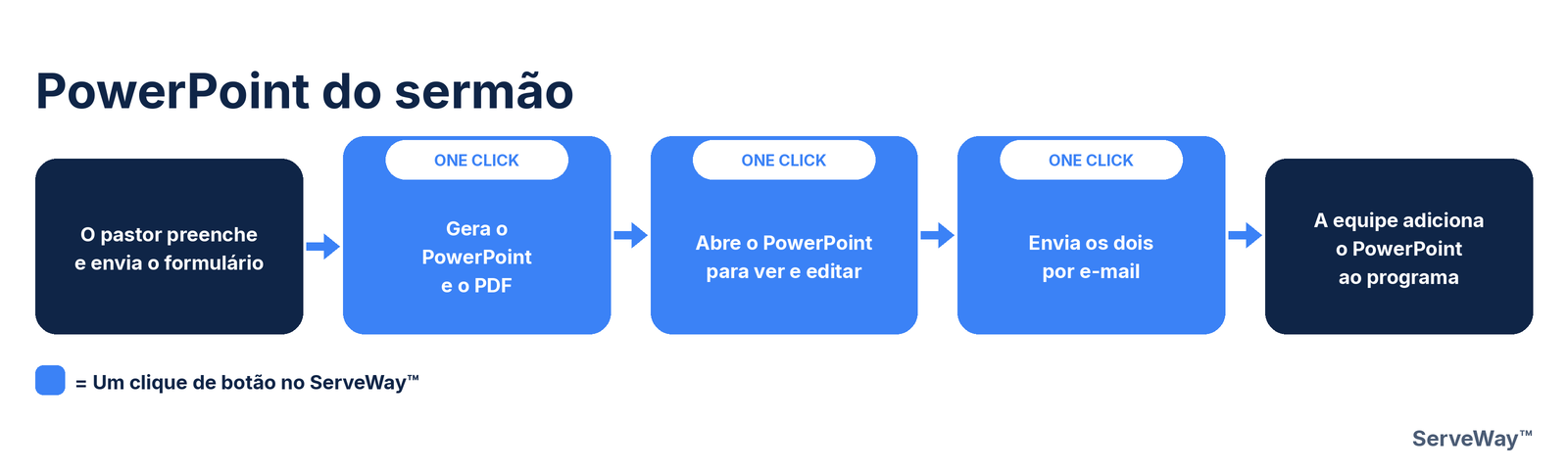
O pastor preenche um breve formulário do sermão no site da igreja com o título, a data, a passagem bíblica e os pontos principais. Na secretaria da igreja, um clique no ServeWay™ transforma esse formulário nos slides de PowerPoint do sermão e em um folheto de anotações para imprimir. Ninguém precisa redigitar o esboço nem montar slides à mão.
Mais um clique abre o PowerPoint para visualizar e fazer pequenos ajustes, e outro clique envia por e-mail o PowerPoint e o PDF de anotações para a secretaria da igreja. Depois a equipe adiciona o PowerPoint ao programa de apresentação, como ProPresenter, OpenLP ou PowerPoint, para que esteja pronto para o domingo. Uma tarefa que antes significava copiar o esboço para os slides à mão agora se resume a alguns cliques e uma revisão rápida.
Quando o culto termina, compartilhar o sermão on-line é igualmente fácil. O ServeWay™ lê o formulário do sermão que o pastor enviou por e-mail para preencher o título, a passagem bíblica e a data, usa o pregador indicado no formulário (ou o pastor titular, se nenhum for informado) e encontra o PDF de anotações do sermão daquele domingo. Após uma conferência rápida, um clique publica no site da igreja o vídeo do sermão, os detalhes e as anotações.
2. PowerPoint de pedidos de oração
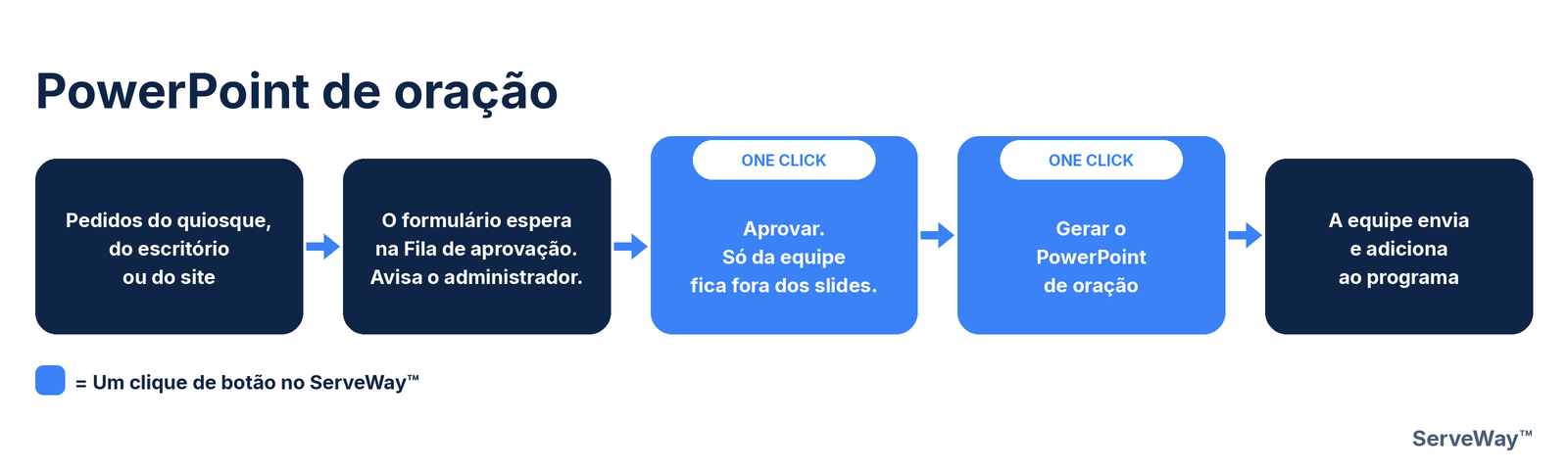
Os pedidos de oração chegam de três formas: no quiosque de boas-vindas, pela equipe em um PC da secretaria ou pelo formulário de pedidos de oração no site da igreja. Um clique traz os pedidos on-line para o ServeWay™, e a equipe só precisa aprovar cada novo pedido, para que ninguém tenha de redigitá-los. Pedidos marcados como exclusivos da equipe continuam privados e nunca aparecem nos slides.
Em seguida, um clique monta o PowerPoint da lista de oração com cada pedido ativo que deve ser exibido, até quatro por slide, configurado para repetir antes do culto. Após uma olhada rápida, mais um clique o envia por e-mail para a secretaria da igreja, e a equipe o adiciona ao aplicativo de apresentação. Quando uma oração é respondida, marcá-la como respondida a retira dos slides.
3. Enviar o sermão para o site
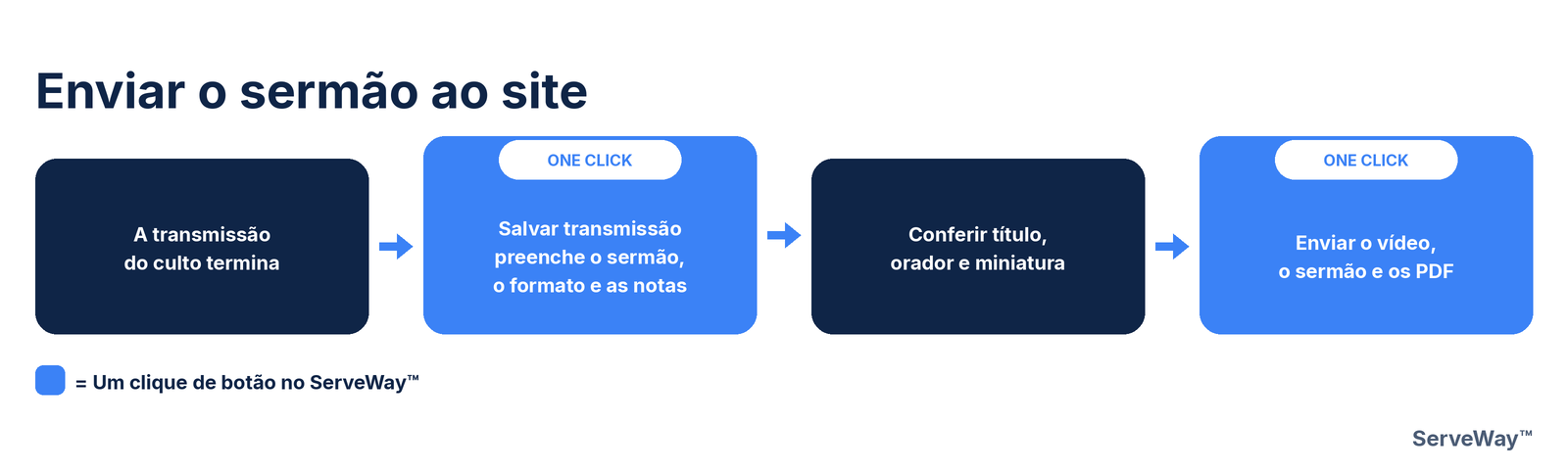
Quando a transmissão do culto termina, um clique abre o Save Stream To Website, e o ServeWay™ preenche os detalhes do sermão para você. Ele lê o formulário do sermão que o pastor enviou por e-mail para obter o título, a passagem bíblica e a data, usa o pregador indicado no formulário (ou o pastor titular) e encontra os PDFs de anotações do sermão e de avisos daquele domingo. Se as imagens com IA estiverem ativadas, ele também começa a criar uma miniatura.
A equipe confere o título, o pregador e a miniatura, e depois mais um clique envia tudo para o site da igreja: o vídeo, os detalhes do sermão e a passagem bíblica, a miniatura e os PDFs. Publicar um sermão on-line não significa mais digitar tudo no site à mão.
4. Cadastro de visitantes
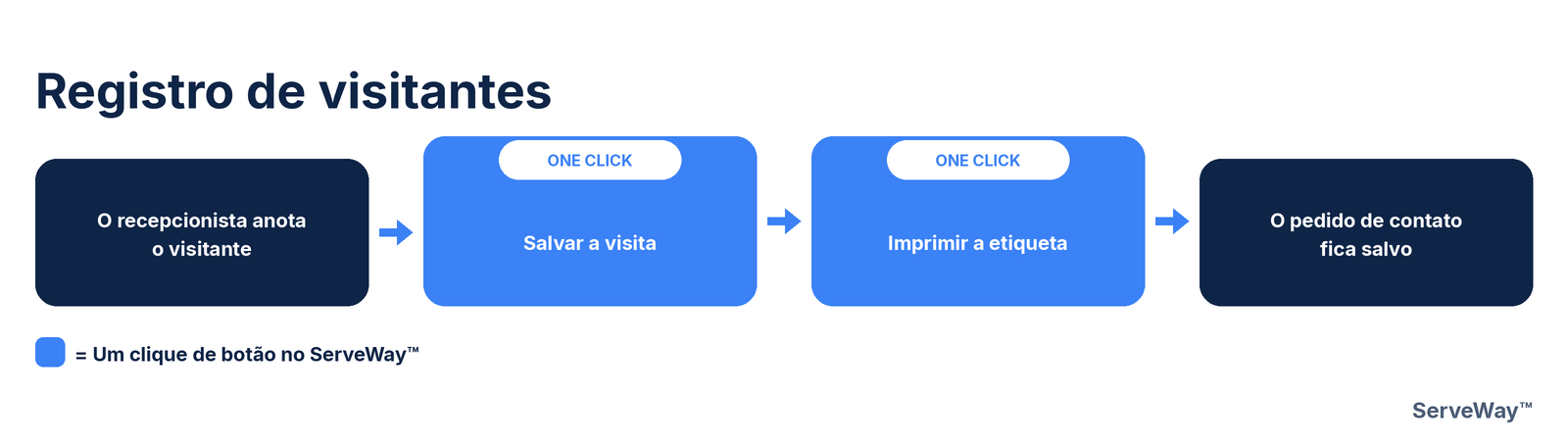
Quando um visitante chega, um recepcionista no quiosque de boas-vindas (ou a equipe da secretaria) digita o nome dele. Visitantes que retornam aparecem depois de algumas letras, e seus dados são preenchidos novamente. Para um visitante novo é criada uma família com o endereço dele, e telefone e e-mail são opcionais.
Um clique marca o visitante como presente e salva a visita, e outro clique imprime um crachá com o nome e a frase de boas-vindas da igreja. Se o visitante quiser que alguém da igreja entre em contato, esse pedido Please Contact é salvo com a visita para que a equipe possa acompanhar.
5. Check-in de crianças
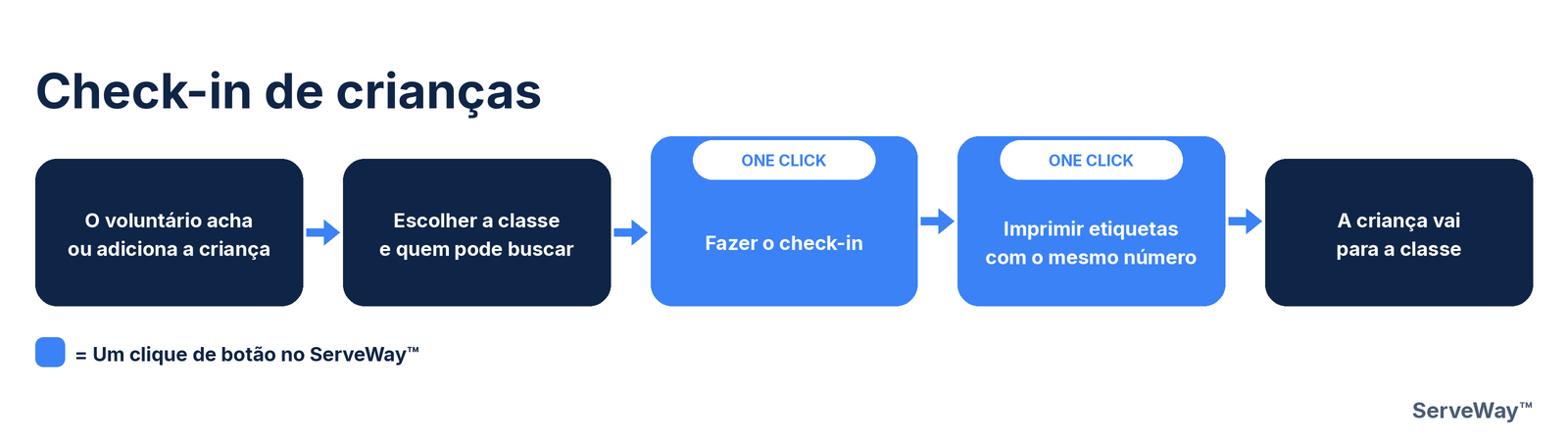
Um voluntário de check-in no quiosque digita as primeiras letras do nome da criança e toca nela na tela. Os dados de uma criança que retorna são preenchidos novamente, incluindo alergias, observações médicas, foto, turma habitual e os adultos autorizados a buscá-la. Uma criança nova é adicionada na mesma tela.
Um clique faz o check-in da criança e lhe dá um número de seis dígitos para conferência. Mais um clique imprime duas etiquetas com esse mesmo número: uma para a criança e outra para o responsável guardar para a retirada. A criança vai para a sala, e tudo fica pronto para ser preenchido de novo na próxima vez.
6. Check-out de crianças
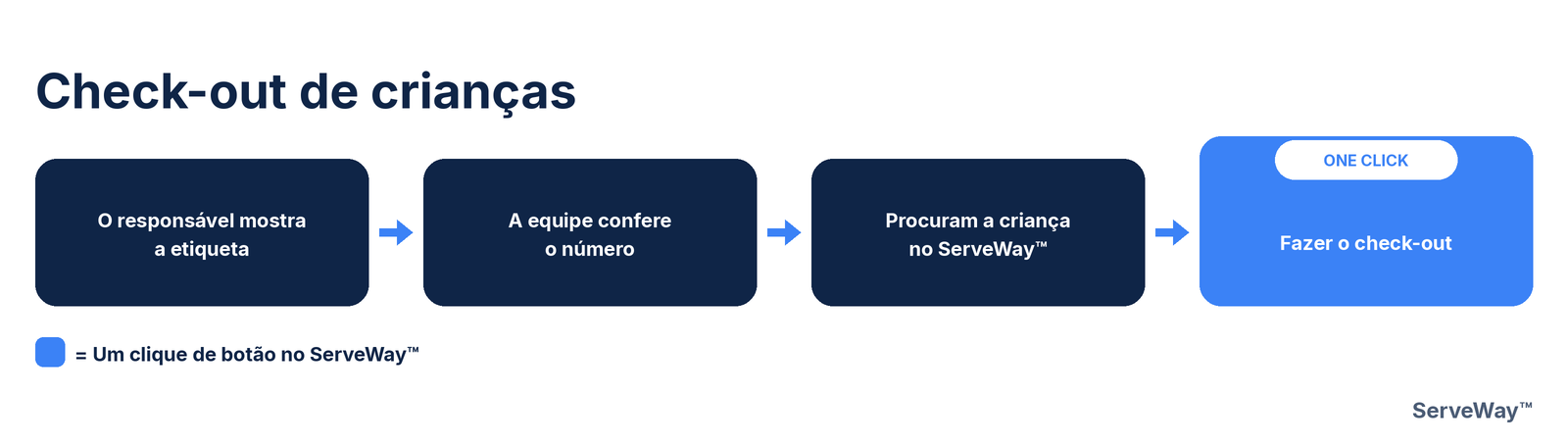
Na retirada, o responsável mostra a etiqueta de retirada que recebeu no check-in. Um voluntário compara o número de seis dígitos com o número da etiqueta da criança para garantir que coincidem.
Em seguida, o voluntário encontra a criança no ServeWay™ digitando algumas letras do nome. O botão que dizia Check In agora diz Check Out, e um clique registra o horário em que a criança saiu. As pessoas autorizadas a buscar a criança aparecem na mesma tela, com foto quando houver, para ajudar o voluntário a confirmar quem está buscando.
7. Contar a oferta
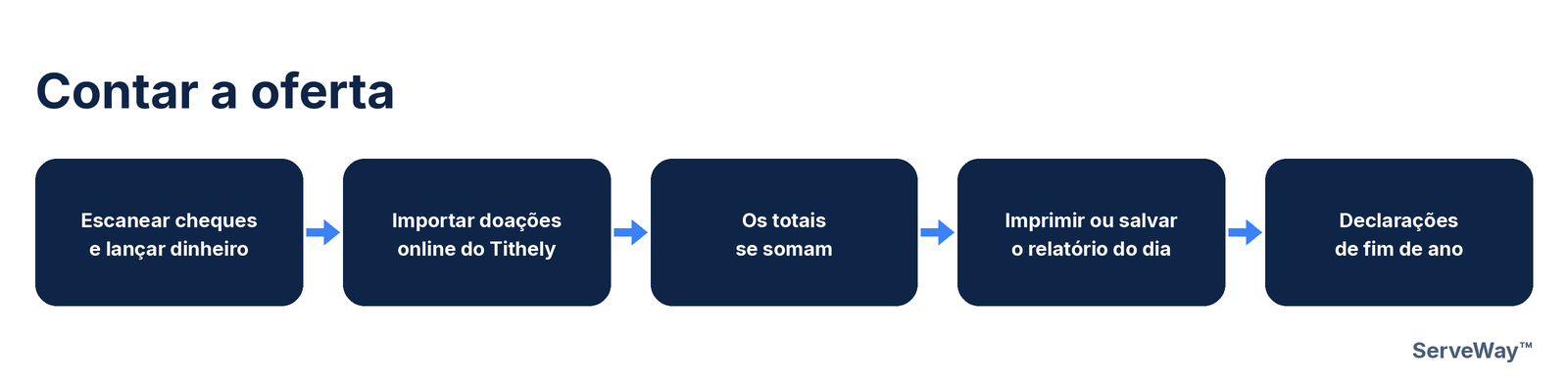
Os contadores colocam cada envelope e cheque no scanner, e o ServeWay™ sugere o nome do ofertante, o valor, o número do cheque e o fundo para uma confirmação rápida. O dinheiro é lançado por envelope ou como dinheiro avulso, uma oferta pode ser dividida entre fundos, e as ofertas on-line chegam de um arquivo do Tithely, ignorando as que já foram importadas.
Os totais de cheques, dinheiro, ofertas on-line e o total geral são somados na tela à medida que você avança. O relatório diário pode ser impresso ou salvo em PDF, detalhado por fundo se você quiser. No fim do ano, o ServeWay™ prepara os comprovantes de contribuição para visualizar, imprimir, salvar ou enviar por e-mail.
8. Avisos semanais
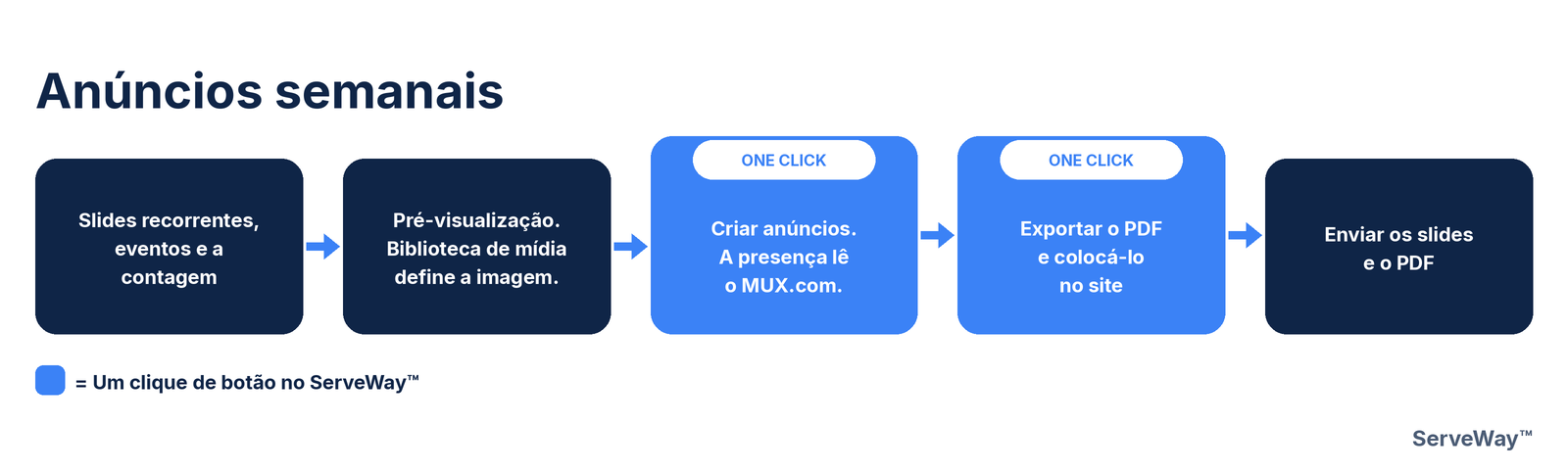
Um clique monta os slides de avisos da semana a partir do modelo da igreja, junto com um folheto em PDF. A equipe só confirma a data e digita a frequência do último domingo, e o ServeWay™ preenche as próximas reuniões e eventos. Quando as imagens com IA estão configuradas, ele pode até criar imagens para alguns slides.
A equipe revisa os slides e faz as alterações no PowerPoint; depois das alterações, um clique em Export As PDF atualiza o folheto. Em seguida, um clique publica o PDF no site da igreja, e os slides e o PDF podem ser enviados por e-mail para a secretaria da igreja ou qualquer endereço.
9. Reservar um espaço
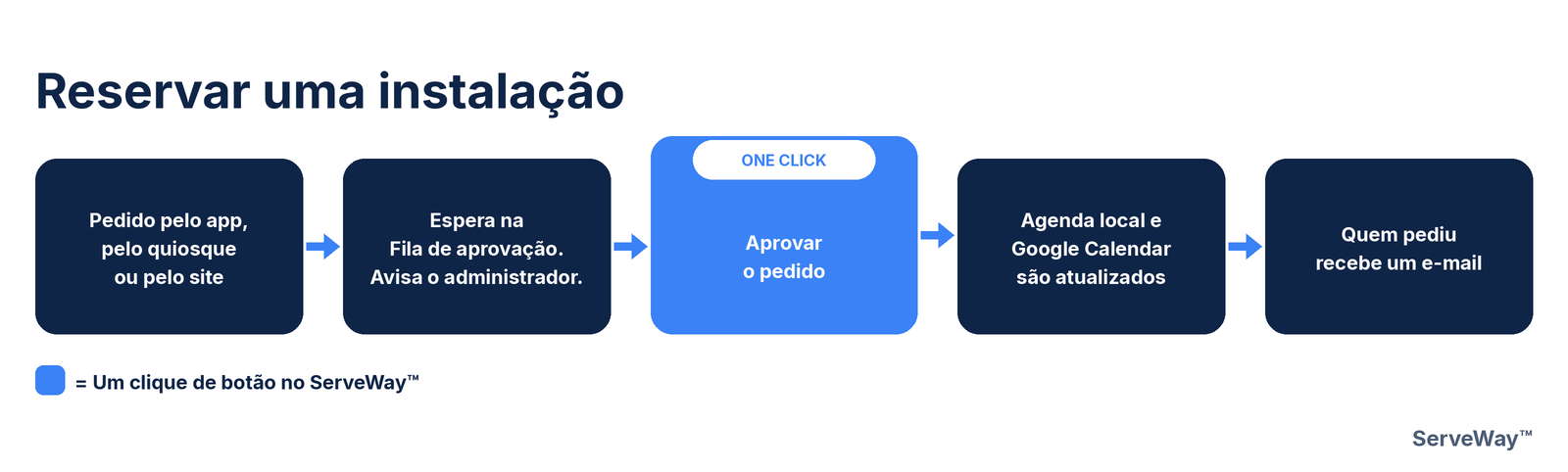
Um pedido de sala pode vir de três lugares: a equipe no aplicativo ServeWay™, um membro conectado no quiosque (o que ele pode pedir segue as permissões da sua função) ou o formulário de reserva de espaços do ServeWay™ no site da igreja. Todos os pedidos chegam à mesma fila de aprovação, e os aprovadores recebem um e-mail na hora.
Um aprovador abre a fila de aprovação, escolhe o pedido e um clique o aprova. O ServeWay™ o adiciona ao Google Calendar de espaços (e ao calendário público da igreja somente se isso tiver sido escolhido) e envia um e-mail ao solicitante. Para recusar, é pedido um motivo curto, que é enviado por e-mail ao solicitante.
10. Transmissão ao vivo de domingo
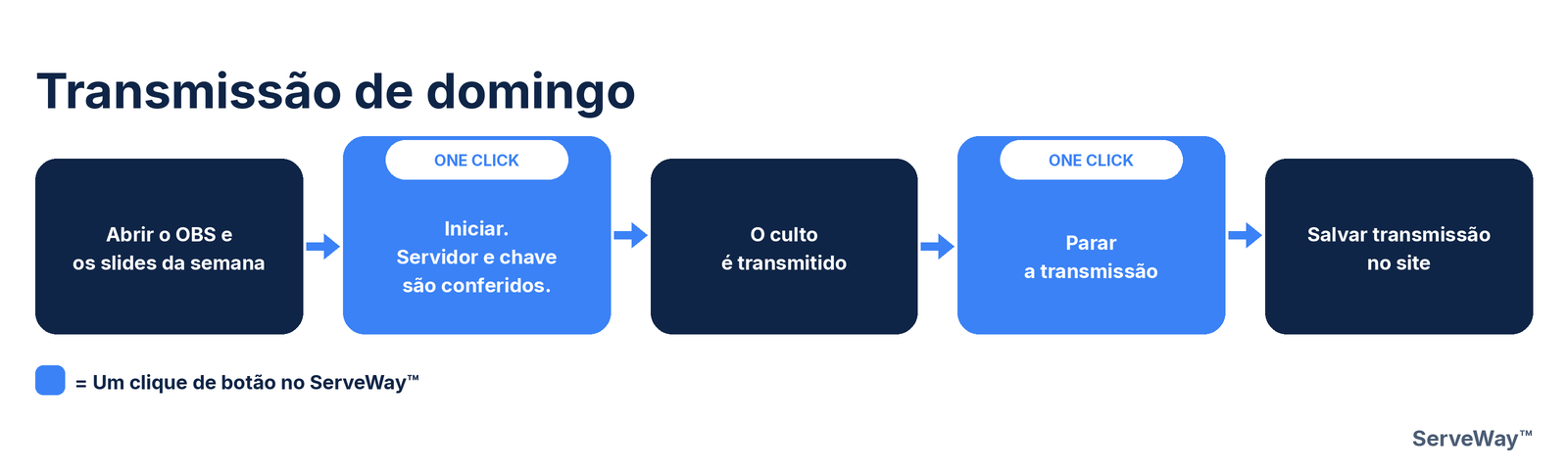
No domingo, a equipe de mídia abre o OBS Studio pelo ServeWay™, e um clique em Open PowerPoints abre juntos os slides do sermão, dos avisos e da oração desta semana. Um clique inicia a transmissão, e o ServeWay™ primeiro verifica se o OBS tem o servidor e a chave de transmissão corretos, para que ninguém precise copiar configurações à mão.
Durante o culto, a equipe pode acompanhar a transmissão e abrir a página de transmissão da igreja na mesma tela. Quando o culto termina, um clique encerra a transmissão, e o Save Stream To Website publica o sermão no site da igreja.
Fluxos de trabalho para membros
Estas catorze imagens mostram o mesmo tipo de passos do lado do membro da igreja: o que você faz no celular ou no site da igreja e o que acontece depois. Cada caixa escura é um passo feito por uma pessoa. Cada caixa azul marcada ONE CLICK é um único clique em um botão. Imagens marcadas Em breve descrevem recursos que ainda não estão no ServeWay™.
1. Fazer o check-in dos meus filhos pelo celular (Em breve)
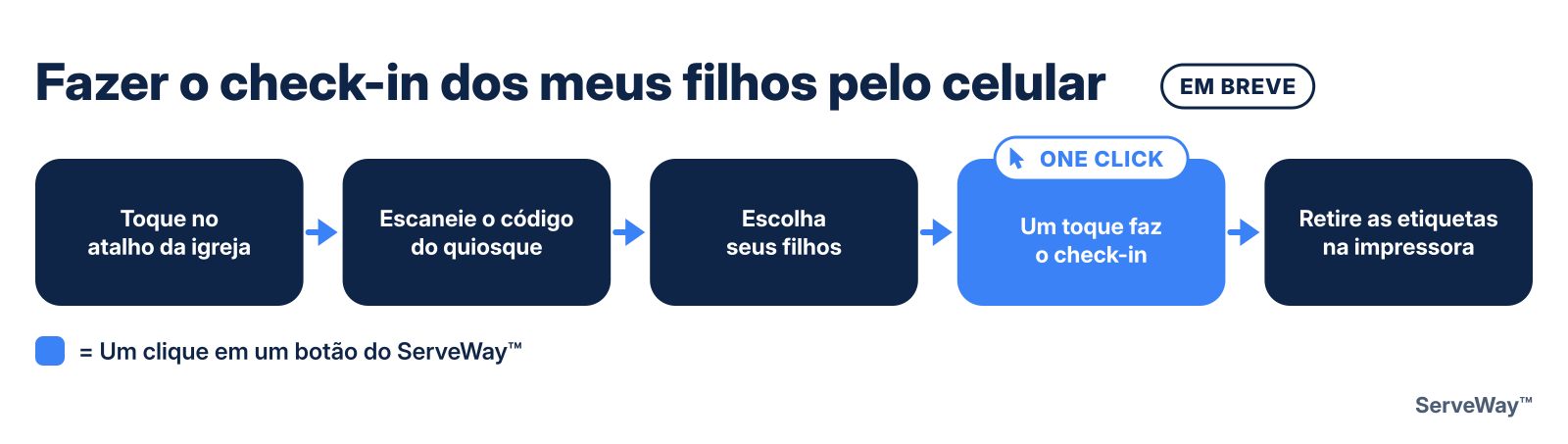
Em breve. Isto foi aprovado e está planejado, mas ainda não está no ServeWay™. Até lá, faça o check-in das crianças no quiosque como de costume.
Quando estiver pronto, você toca no atalho da igreja salvo na tela inicial do celular e continua conectado. Toque em Escanear o código do quiosque e aponte a câmera para o código na tela do quiosque. Seus filhos aparecem com a sala ou turma e as observações de alergia para você conferir. Escolha as crianças, toque em Fazer check-in e retire as etiquetas das crianças e a sua etiqueta de retirada na impressora do quiosque. A retirada funciona como hoje.
2. Entrar na Área de membros pela primeira vez
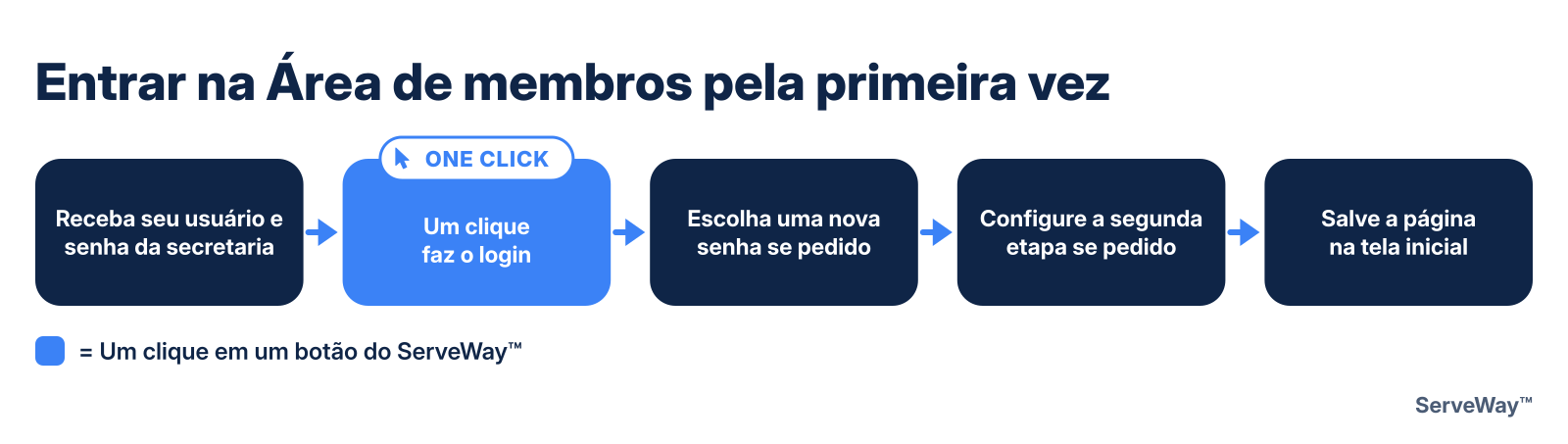
Não há formulário de cadastro. A secretaria da igreja cadastra você no ServeWay™ e entrega um nome de usuário e uma senha. É o mesmo acesso usado no ServeWay™ na igreja, e um e-mail salvo no seu cadastro também serve como usuário. Se você ainda não tem acesso, o formulário Solicitar acesso de membro na página de membros envia um pedido à secretaria.
Na página de membros, digite seu usuário e senha e clique em Entrar. Na primeira vez, pode ser pedido que você escolha uma nova senha. Se a sua igreja usa uma segunda etapa, adicione a chave a um aplicativo autenticador no celular, digite o código de 6 dígitos e guarde os códigos de recuperação em um lugar seguro. Você também pode pedir um código de acesso por e-mail. Para deixar a Área de membros à mão, abra o menu do navegador e escolha Adicionar à tela inicial.
3. Atualizar as informações da minha família
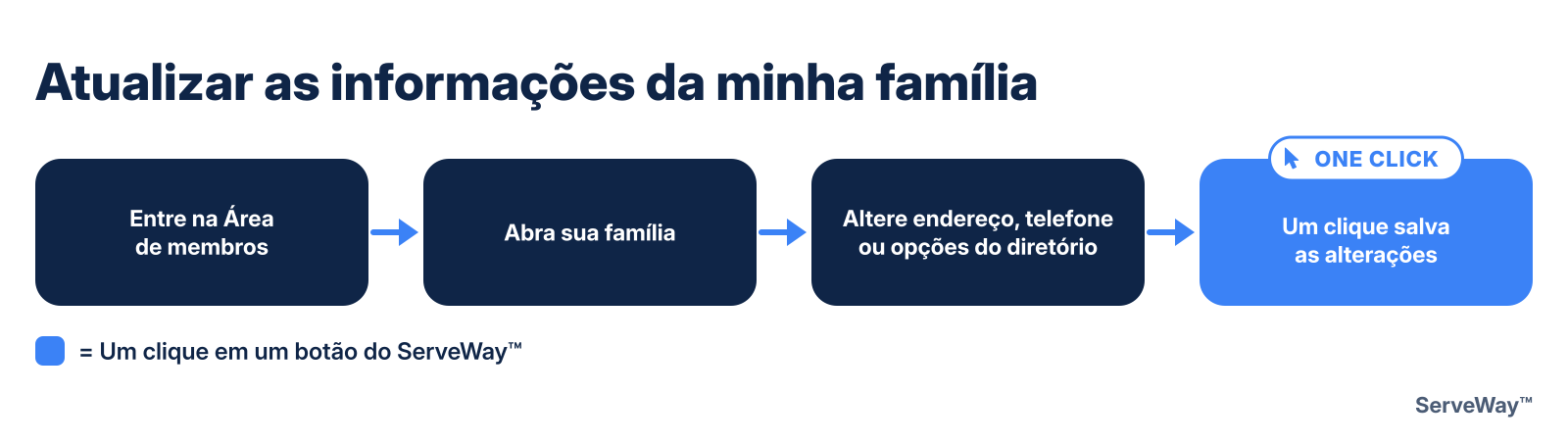
Depois de entrar, a página de membros mostra sua família: os nomes, as crianças vinculadas e seus dados de contato. Um adulto da família pode alterar o endereço, a cidade, o estado, o CEP, o país e o telefone residencial, escolher o que o diretório da igreja mostra e decidir se recebe o boletim mensal por e-mail.
Clique em Salvar informações de contato e a alteração vai direto para o ServeWay™, sem a secretaria precisar digitar de novo. Nomes, crianças, observações de alergia e médicas e as pessoas autorizadas a buscar não podem ser alterados no site. Para adicionar uma criança ou mudar as observações de alergia ou quem pode buscar, fale com a secretaria da igreja ou com um voluntário do check-in.
4. Enviar um pedido de oração
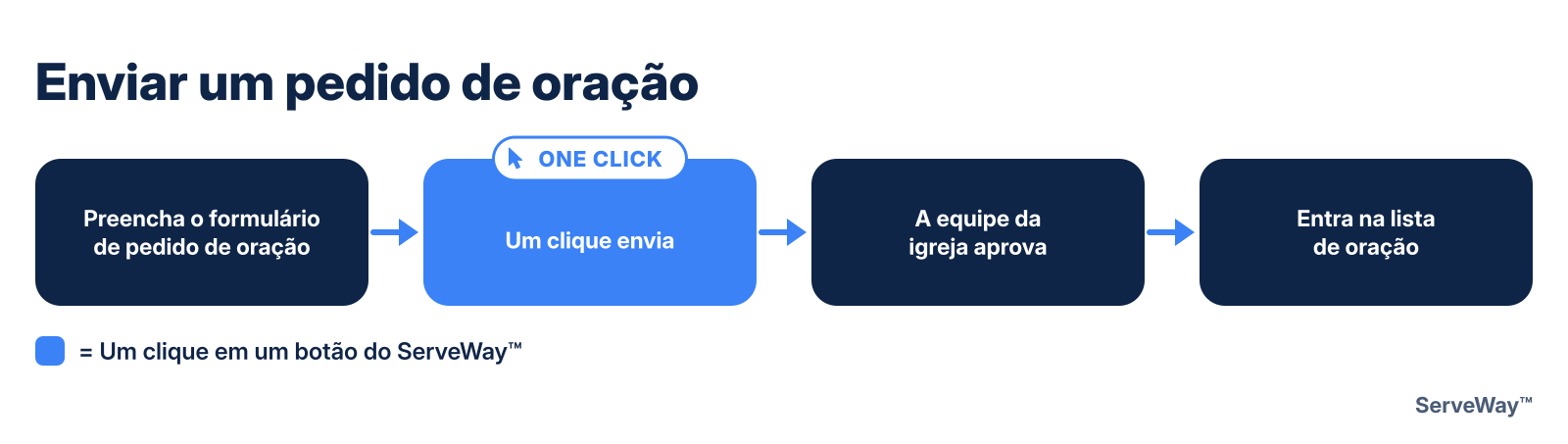
Abra o formulário de pedido de oração no site da igreja e escreva seu pedido. Você pode marcá-lo como somente para a equipe. Clique em enviar e o pedido é salvo para o ServeWay™. Não é preciso ligar nem mandar e-mail para a secretaria.
O pedido fica fora da lista de oração até a equipe da igreja aprová-lo. Depois de aprovado, ele aparece nos slides da lista de oração e na lista que os membros conectados veem no site. Pedidos marcados como somente para a equipe ficam privados e nunca vão para os slides.
5. Solicitar uma sala ou espaço
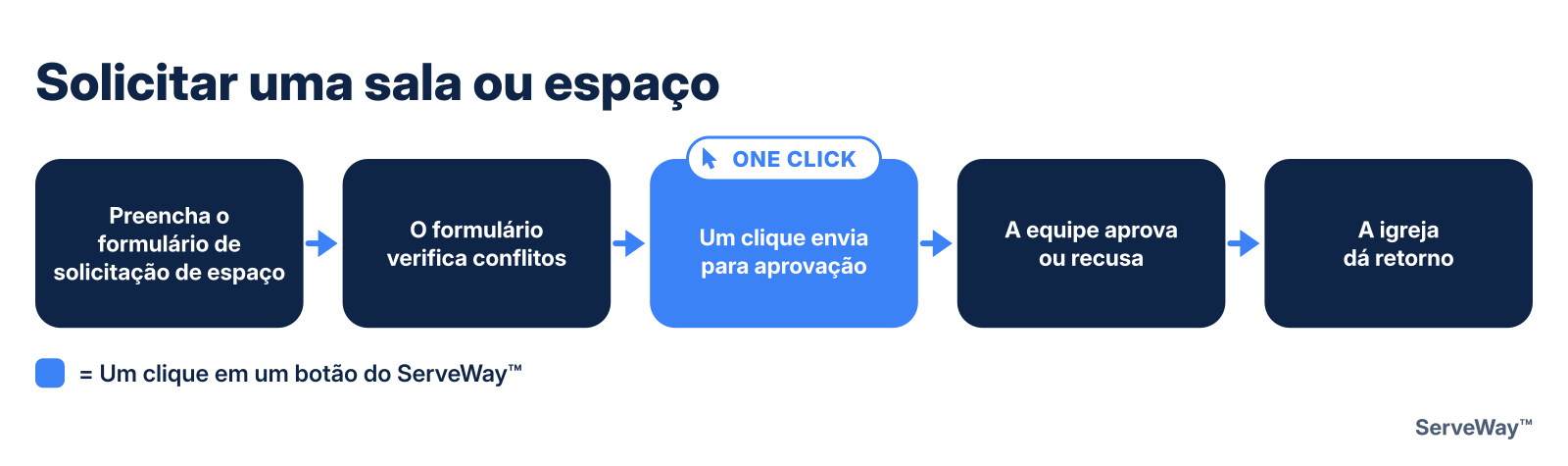
Abra o formulário de solicitação de espaço no site da igreja. Algumas igrejas deixam qualquer pessoa usá-lo, e outras pedem que você entre primeiro. Escolha a sala ou espaço, a data e o horário e o nome do evento, e diga se prefere contato por telefone ou e-mail.
Antes do envio, o formulário verifica o calendário. Se o espaço já estiver reservado, ele avisa na hora. Se outra pessoa pediu o mesmo horário, ou se o seu grupo pode ser grande demais para a sala, ele alerta e você pode enviar mesmo assim. A solicitação não entra no calendário até um membro da equipe aprová-la. Membros conectados podem ver suas solicitações e cancelar uma que ainda não foi aprovada.
6. Inscrever meus filhos na EBF ou no acampamento
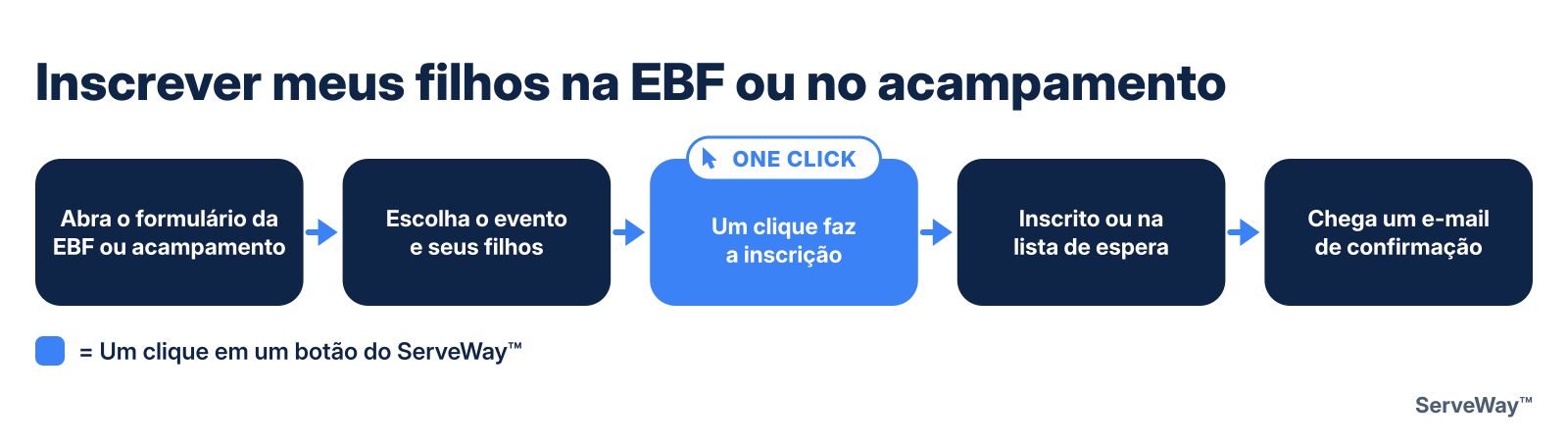
Abra o formulário da EBF (Escola Bíblica de Férias) ou do acampamento no site da igreja. Não é preciso entrar, mas se você estiver conectado, seus dados já vêm preenchidos. Escolha o evento, adicione seus filhos e informe um telefone ou e-mail.
Clique em inscrever. Se o grupo da criança ainda tem vaga, ela fica inscrita. Se estiver cheio, ela entra na lista de espera. Depois chega um e-mail de confirmação. Só há taxa quando a igreja a ativa para aquele evento. O pagamento online chega em breve, então por enquanto a secretaria da igreja recebe a taxa.
7. Ser voluntário e ver minha escala
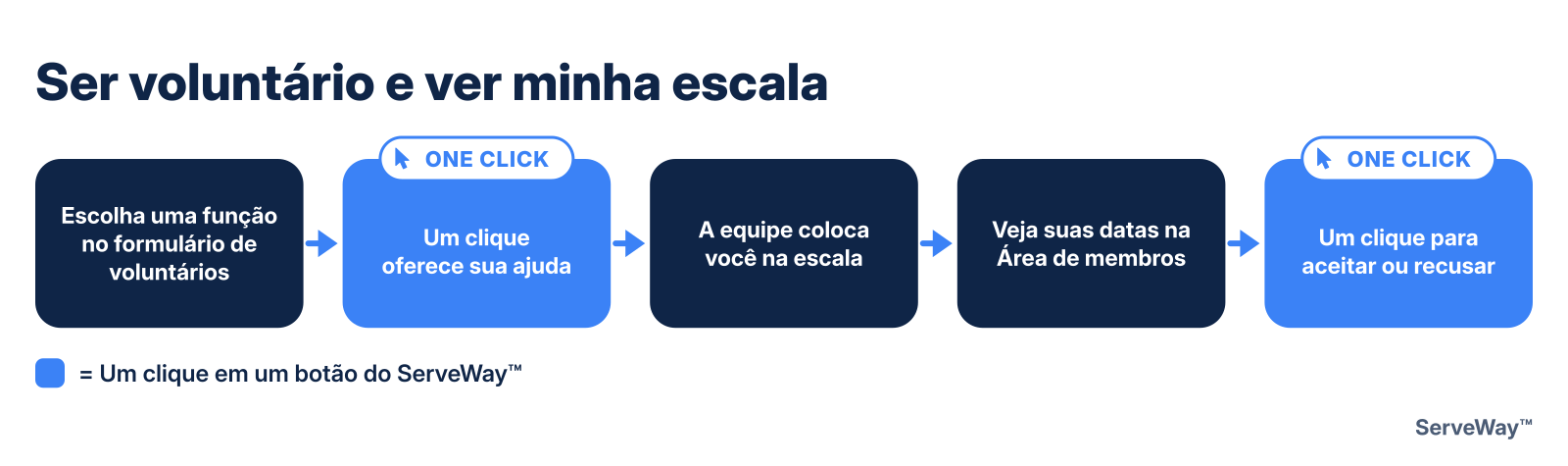
Para ajudar na EBF ou no acampamento, abra o formulário de voluntários no site da igreja, escolha uma função e informe um telefone ou e-mail. Um clique salva sua oferta e a secretaria da igreja a vê no ServeWay™.
Quando a equipe colocar você em uma escala, entre na Área de membros para ver suas próximas datas e funções. Clique em Aceitar, ou em Recusar e escreva uma observação curta para a secretaria procurar outra pessoa. Não há botão de troca, então a secretaria organiza qualquer troca.
8. Contribuir online (Em breve)
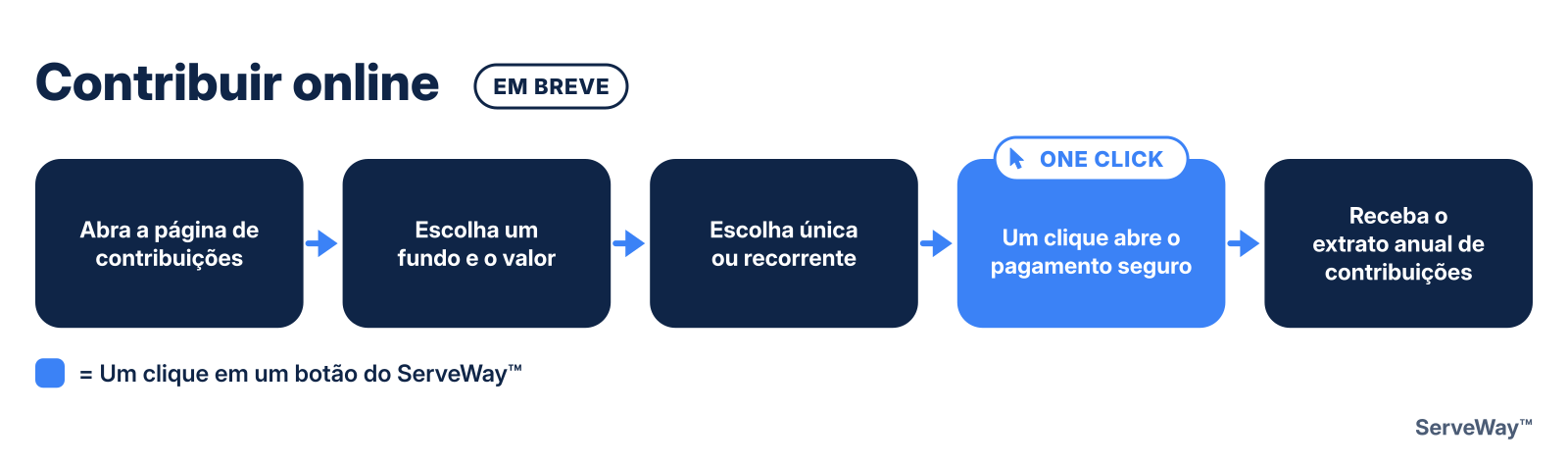
Em breve. A contribuição online já foi criada, mas os pagamentos com cartão ainda não estão ativados para as igrejas. Até lá, continue contribuindo como a sua igreja faz hoje.
Quando estiver pronto, você abre a página de contribuições no site da igreja, escolhe um fundo, digita o valor e escolhe uma contribuição única ou recorrente. Um clique leva você a uma página de pagamento segura da Stripe, então o número do seu cartão nunca passa pelo site da igreja. A contribuição só é registrada no ServeWay™ depois que a Stripe a confirma, e aparece no extrato anual de contribuições que a secretaria da igreja envia.
9. Votar em uma enquete da igreja
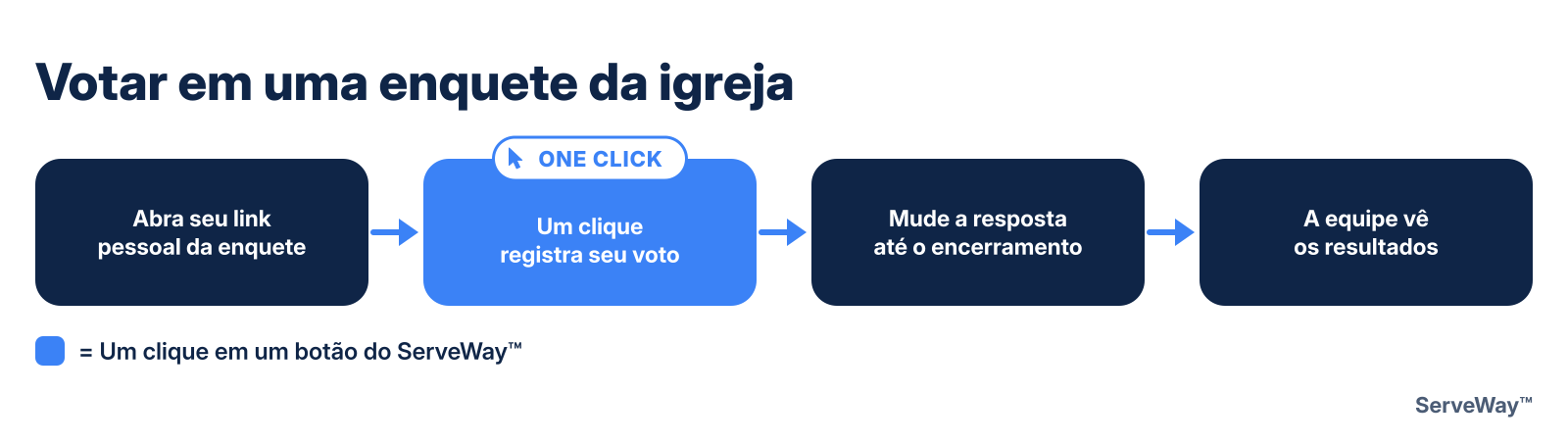
Quando a igreja faz uma pergunta, você recebe um e-mail (ou um boletim) com um link feito só para você. Abra-o e a página da enquete no site da igreja mostra a pergunta. Um clique na sua resposta registra o voto. Não é preciso senha.
Cada pessoa tem um voto. Se mudar de ideia, abra o mesmo link e escolha outra resposta. A nova resposta substitui a anterior até a enquete encerrar. Os votos não são anônimos para a equipe da igreja: a equipe pode ver quem votou e em quê.
10. Pedir ajuda de beneficência
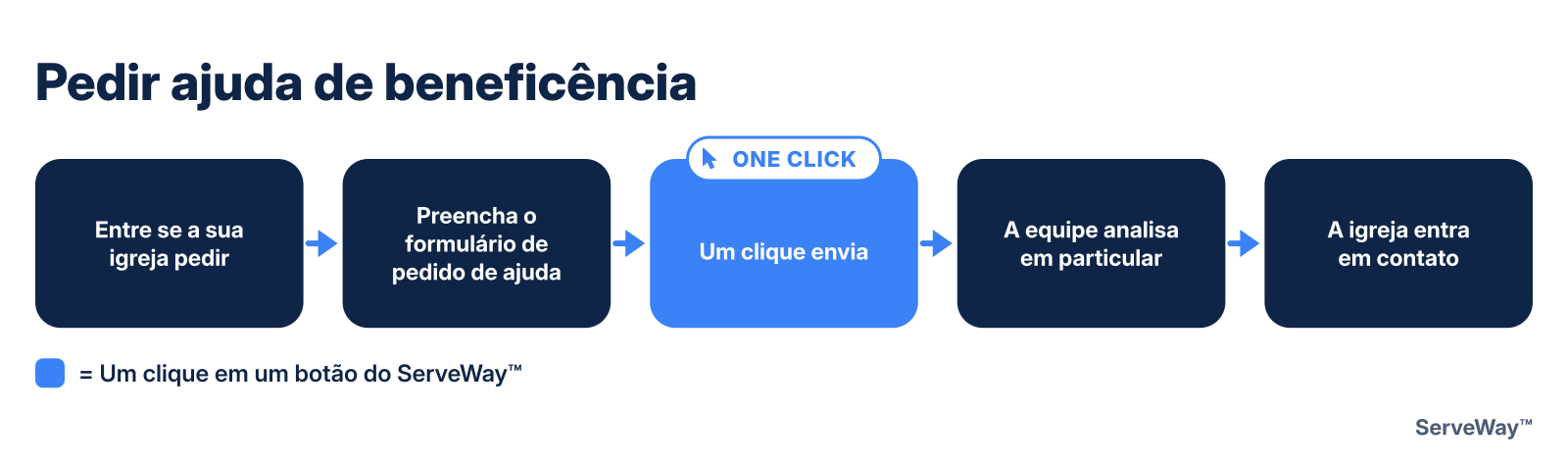
Abra o formulário de pedido de ajuda no site da igreja. Muitas igrejas o limitam a membros, então talvez você precise entrar primeiro. Diga do que precisa e informe um telefone ou e-mail.
Clique em enviar. O pedido aguarda em particular no ServeWay™ até a equipe da igreja analisá-lo, e nada é registrado como ajuda dada até eles aprovarem. Depois alguém da igreja entra em contato por telefone ou e-mail.
11. Entrar em um pequeno grupo
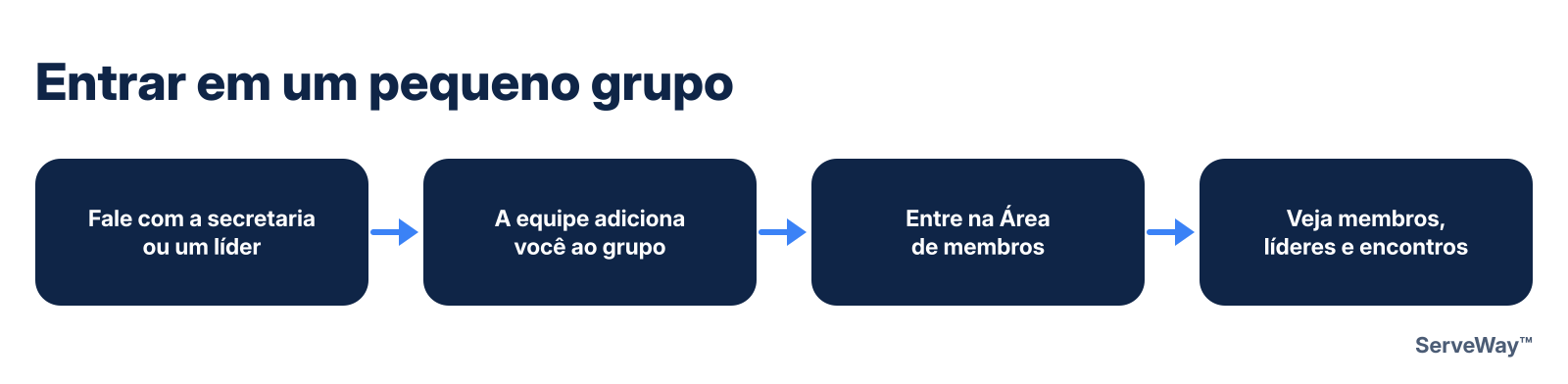
Para entrar em um pequeno grupo, avise a secretaria da igreja ou o líder do grupo. A equipe adiciona você ao grupo no ServeWay™. Ainda não há no site uma página para ver grupos e pedir para entrar.
Depois de adicionado, entre na Área de membros para ver seus grupos. Cada grupo mostra os líderes, quando e onde se reúne e os membros. Telefone, e-mail e endereço seguem as opções de diretório de cada família. Os líderes podem publicar recados e arquivos para o grupo, e os membros podem lê-los.
12. Confirmar presença em um evento
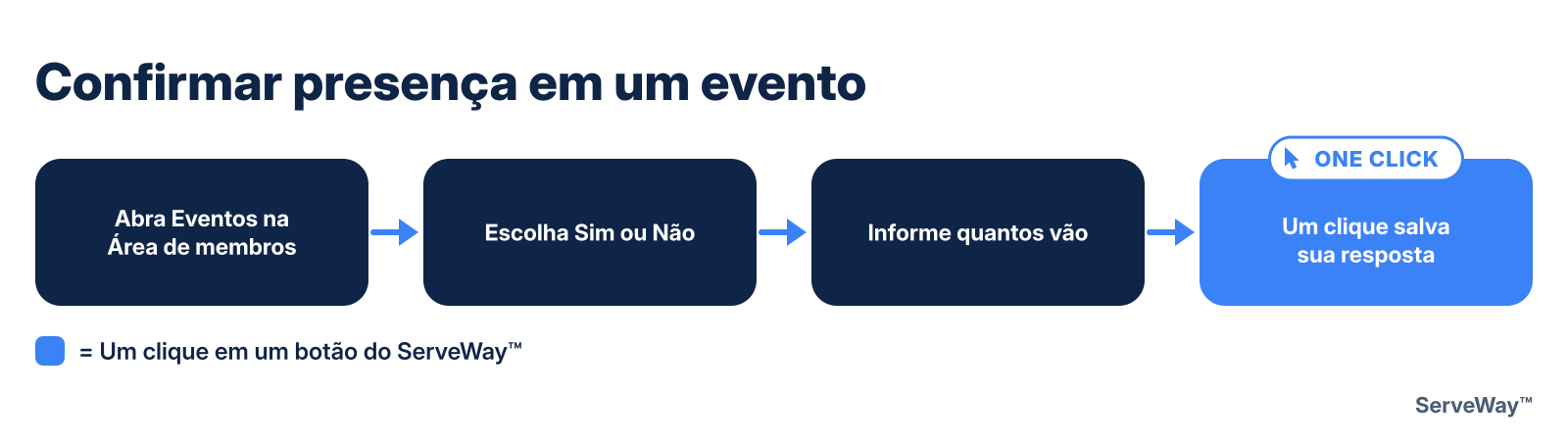
Entre na Área de membros para ver os próximos eventos da igreja. Quem não está conectado não os vê. Cada família dá uma resposta por evento.
Escolha Sim ou Não e, se for, informe quantas pessoas da sua família irão, de 1 a 30. Clique em Salvar resposta e a página confirma que foi salva. Para mudar ou cancelar, volte, altere o número ou escolha Não, e salve de novo.
13. Ver o calendário da igreja
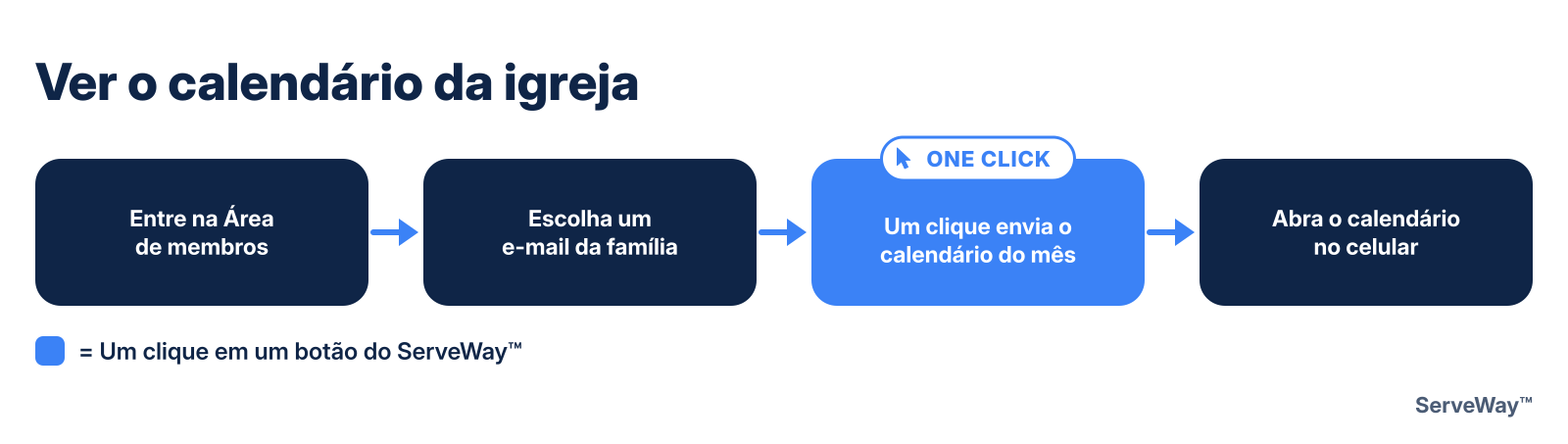
Na Área de membros, a seção Calendário da igreja envia por e-mail o calendário deste mês. Escolha um dos e-mails já salvos para a sua família e clique para enviar.
O calendário chega como um PDF para imprimir que você pode abrir no celular ou no computador. É o mesmo calendário que a igreja publica todo mês. A visão por mês ou semana no site, os filtros por ministério e adicionar eventos ao calendário do celular ainda não estão no ServeWay™.
14. Solicitar um evento no calendário
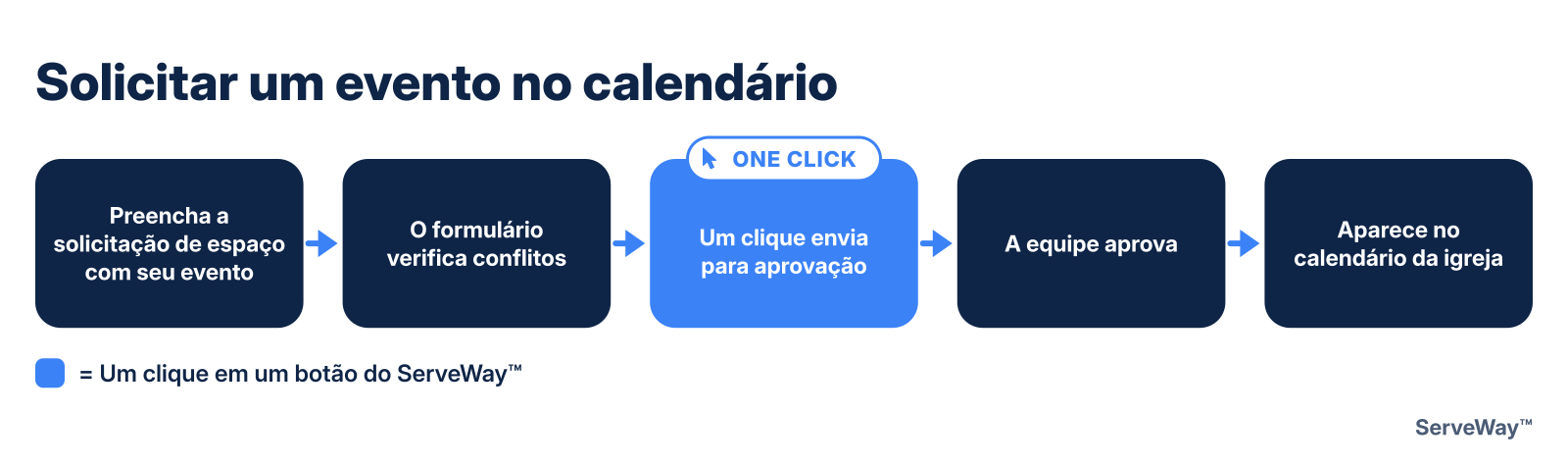
Os eventos da igreja são solicitados pelo formulário de solicitação de espaço. Informe o nome do evento, a sala ou espaço, e a data e o horário. O formulário avisa na hora se o espaço já estiver reservado e alerta sobre outros pedidos para o mesmo horário.
Clique em enviar. Seu evento não entra no calendário até um membro da equipe aprová-lo, e a equipe decide se ele também aparece no calendário público da igreja. Depois de aprovado, ele fica no calendário, a menos que a equipe o cancele.