Esta traducción fue preparada con IA y aún no ha sido revisada por un traductor humano.
Cómo fluye el trabajo
Estas diez imágenes muestran cómo avanzan las tareas cotidianas de la iglesia en ServeWay™, de principio a fin. Cada recuadro oscuro es un paso que hace una persona. Cada recuadro azul marcado ONE CLICK es un solo clic en un botón de ServeWay™. El texto bajo cada imagen explica los mismos pasos en lenguaje sencillo.
1. PowerPoint del sermón
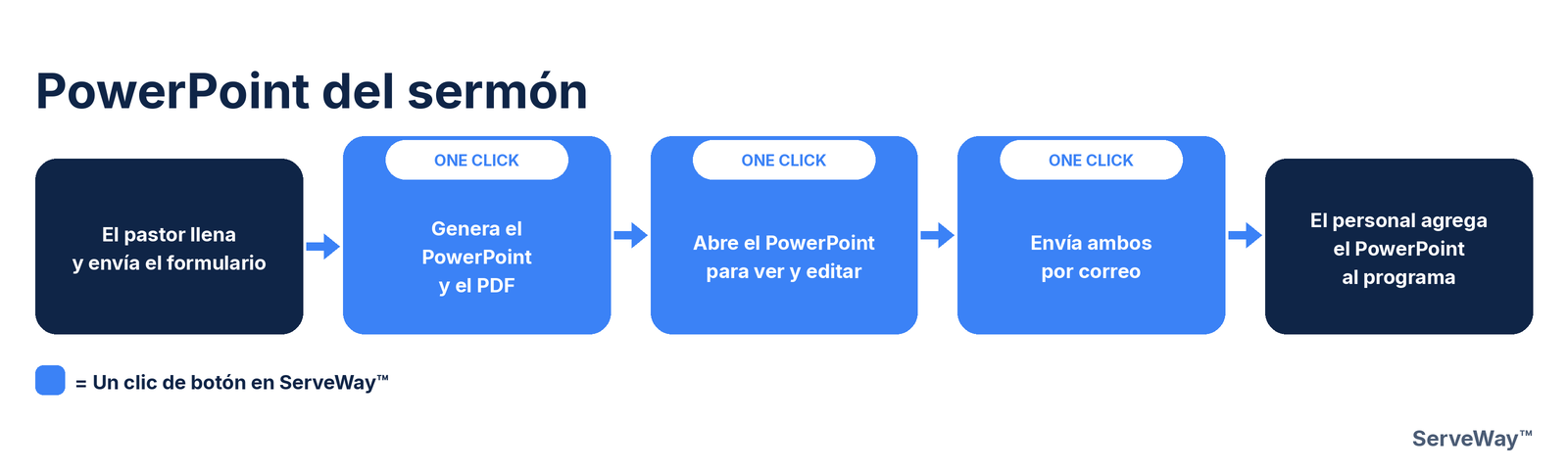
El pastor completa un breve formulario del sermón en el sitio web de la iglesia con el título, la fecha, el pasaje bíblico y los puntos principales. En la oficina de la iglesia, un clic en ServeWay™ convierte ese formulario en las diapositivas de PowerPoint del sermón y en una hoja de notas para imprimir. Nadie tiene que volver a escribir el bosquejo ni crear las diapositivas a mano.
Otro clic abre el PowerPoint para verlo y hacer pequeños cambios, y otro clic envía por correo el PowerPoint y el PDF de notas a la oficina de la iglesia. Luego el personal añade el PowerPoint al programa de presentación, como ProPresenter, OpenLP o PowerPoint, para que esté listo para el domingo. Una tarea que antes significaba copiar el bosquejo en diapositivas a mano ahora se reduce a unos pocos clics y una revisión rápida.
Cuando termina el servicio, compartir el sermón en línea es igual de fácil. ServeWay™ lee el formulario del sermón que el pastor envió por correo para completar el título, el pasaje bíblico y la fecha, usa el predicador indicado en el formulario (o el pastor principal si no se indica ninguno) y encuentra el PDF de notas del sermón de ese domingo. Tras una revisión rápida, un clic publica en el sitio web de la iglesia el video del sermón, los detalles y las notas.
2. PowerPoint de peticiones de oración
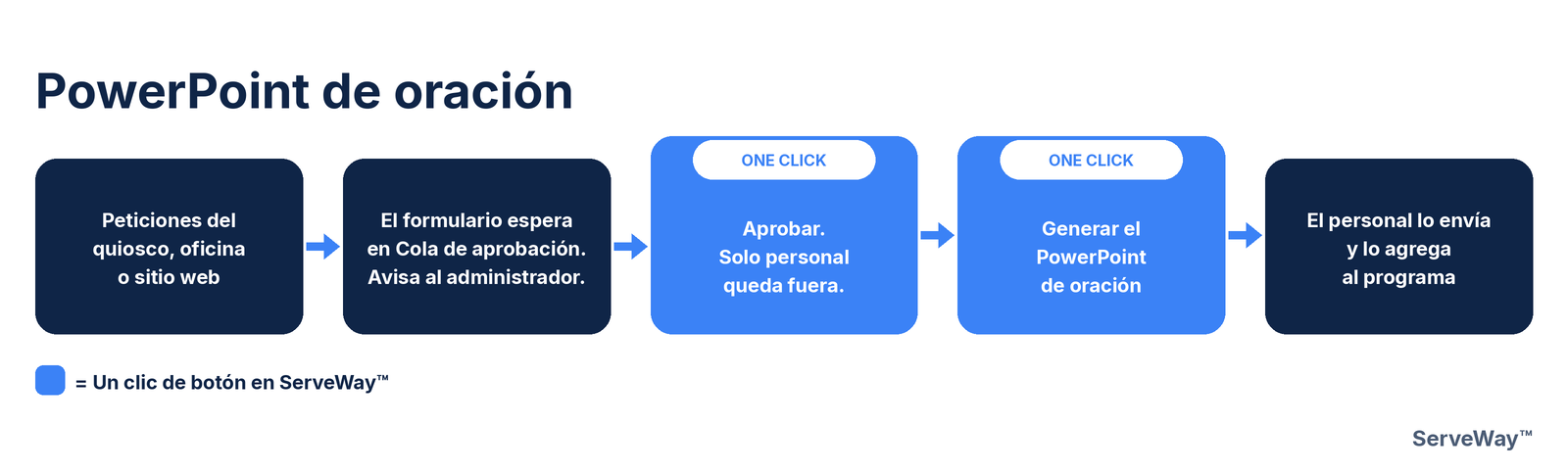
Las peticiones de oración llegan de tres maneras: en el quiosco de bienvenida, del personal en una PC de la oficina o mediante el formulario de peticiones de oración del sitio web de la iglesia. Un clic trae las peticiones en línea a ServeWay™, y el personal solo tiene que aprobar cada una nueva, así nadie tiene que volver a escribirlas. Las peticiones marcadas como solo para el personal se mantienen privadas y nunca aparecen en las diapositivas.
Después, un clic crea el PowerPoint de la lista de oración con cada petición activa que deba mostrarse, hasta cuatro por diapositiva, configurado para repetirse antes del servicio. Tras un vistazo rápido, otro clic lo envía por correo a la oficina de la iglesia, y el personal lo añade a la aplicación de presentación. Cuando una oración recibe respuesta, marcarla como respondida la quita de las diapositivas.
3. Subir el sermón al sitio web
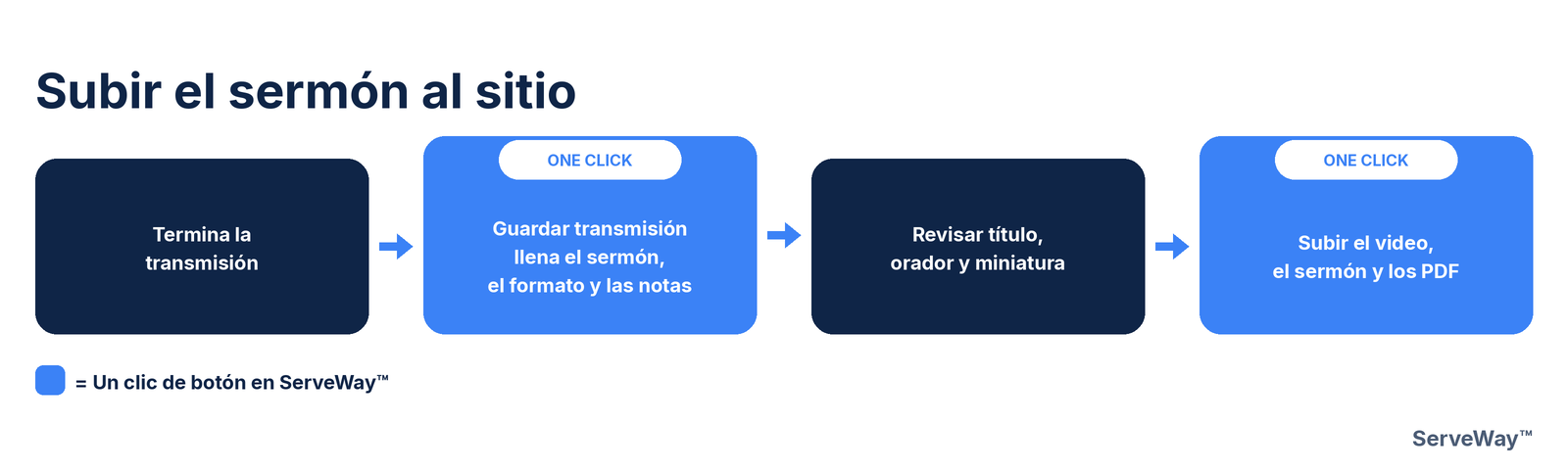
Cuando termina la transmisión del servicio, un clic abre Save Stream To Website, y ServeWay™ completa por ti los detalles del sermón. Lee el formulario del sermón que el pastor envió por correo para obtener el título, el pasaje bíblico y la fecha, usa el predicador indicado en el formulario (o el pastor principal) y encuentra los PDF de notas del sermón y de anuncios de ese domingo. Si las imágenes con IA están activadas, también empieza a crear una imagen en miniatura.
El personal revisa el título, el predicador y la miniatura, y luego otro clic lo sube todo al sitio web de la iglesia: el video, los detalles del sermón y el pasaje bíblico, la miniatura y los PDF. Publicar un sermón en línea ya no significa escribirlo todo a mano en el sitio web.
4. Registro de visitantes
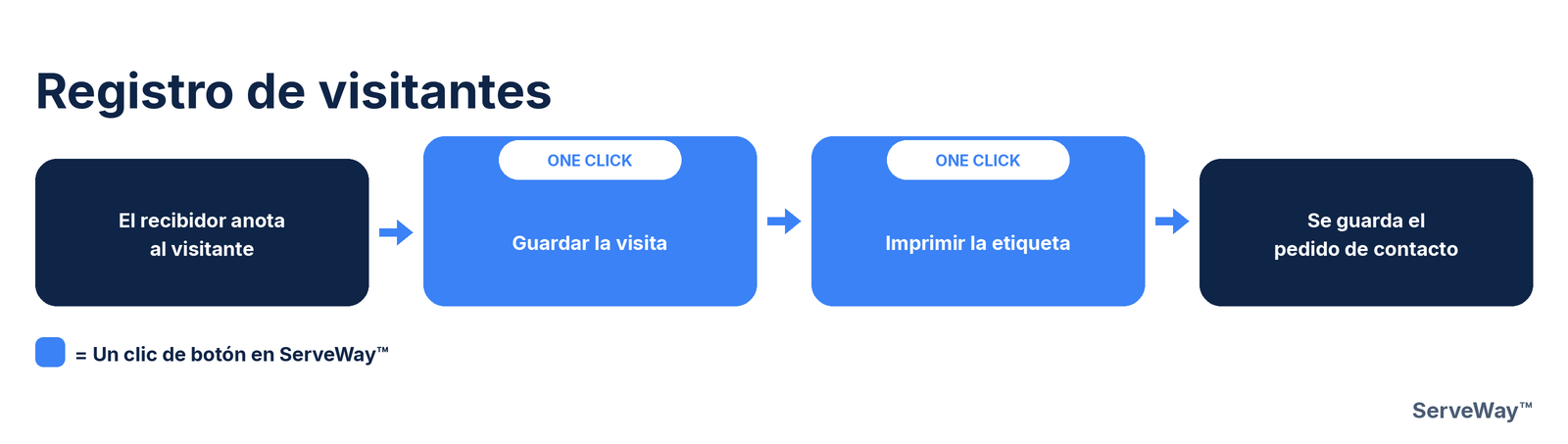
Cuando llega un invitado, un recepcionista en el quiosco de bienvenida (o el personal de la oficina) escribe su nombre. Los invitados que regresan aparecen después de un par de letras, así que sus datos se completan de nuevo. A un invitado nuevo se le crea un hogar con su dirección, y el teléfono y el correo son opcionales.
Un clic marca al invitado como presente y guarda la visita, y otro clic imprime una etiqueta con su nombre y la frase de bienvenida de la iglesia. Si el invitado quiere que alguien de la iglesia se comunique con él, esa solicitud Please Contact se guarda con la visita para que el personal pueda darle seguimiento.
5. Registro de entrada de niños
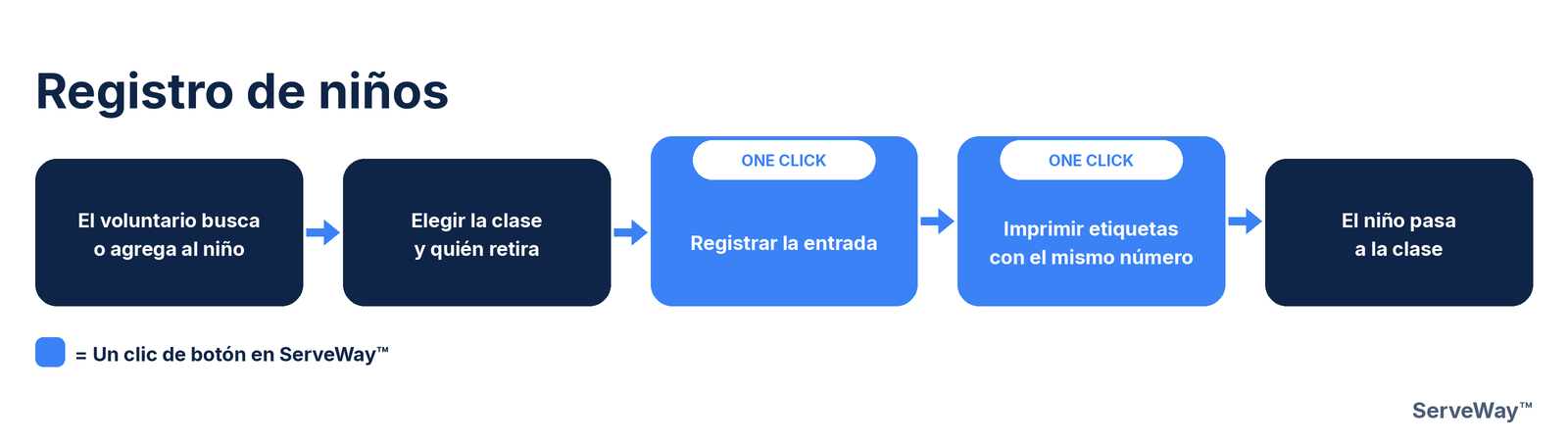
Un voluntario de registro en el quiosco escribe las primeras letras del nombre del niño y lo toca en la pantalla. Los datos de un niño que regresa se completan de nuevo, incluidas las alergias, las notas médicas, la foto, su clase habitual y los adultos autorizados para recogerlo. Un niño nuevo se añade en la misma pantalla.
Un clic registra la entrada del niño y le asigna un número de seis dígitos para emparejar. Otro clic imprime dos etiquetas con ese mismo número: una para el niño y otra para que el padre o la madre la guarde para la recogida. El niño se va a su clase, y todo queda listo para completarse de nuevo la próxima vez.
6. Salida de niños
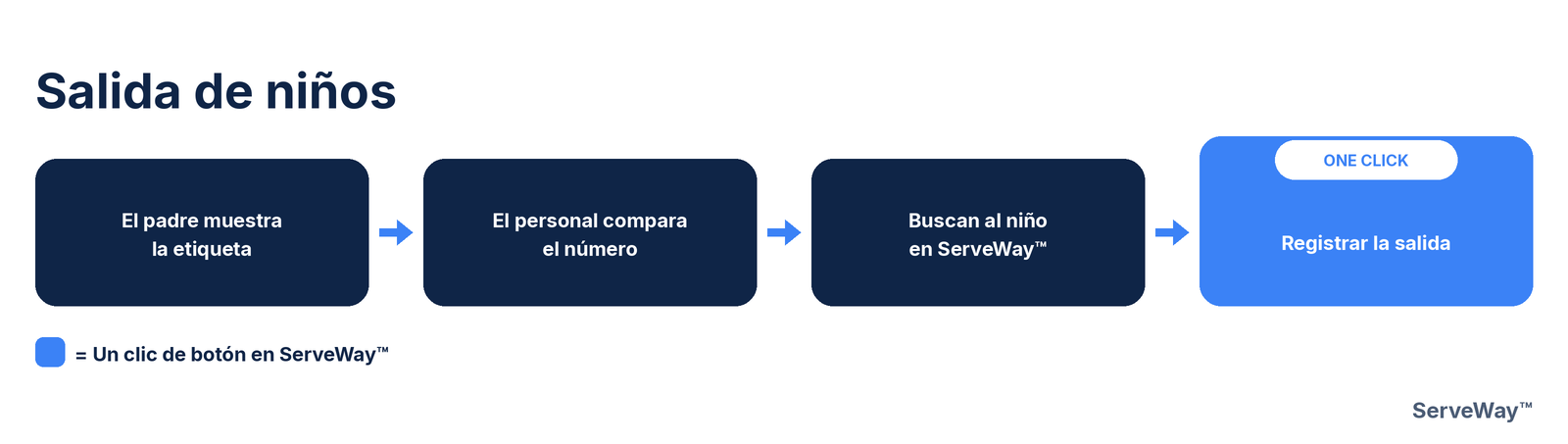
Al recoger al niño, el padre o la madre muestra la etiqueta de recogida que recibió en el registro. Un voluntario compara su número de seis dígitos con el número de la etiqueta del niño para asegurarse de que coinciden.
Luego el voluntario busca al niño en ServeWay™ escribiendo algunas letras del nombre. El botón que decía Check In ahora dice Check Out, y un clic registra la hora en que salió el niño. Las personas autorizadas para recoger al niño aparecen en la misma pantalla, con una foto si se tomó, para ayudar al voluntario a confirmar quién lo recoge.
7. Contar la ofrenda
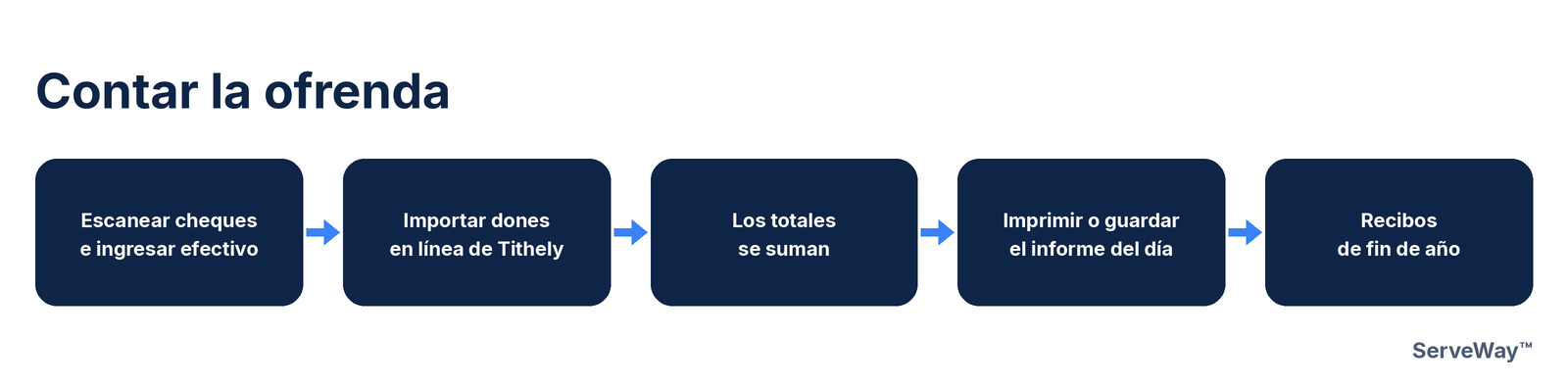
Los contadores colocan cada sobre y cheque en el escáner, y ServeWay™ sugiere el nombre del donante, el monto, el número de cheque y el fondo para una confirmación rápida. El efectivo se registra por sobre o como efectivo suelto, una ofrenda se puede dividir entre fondos, y las ofrendas en línea llegan desde un archivo de Tithely, omitiendo las que ya se importaron.
Los totales de cheques, efectivo, ofrendas en línea y el total general se suman en pantalla a medida que avanzas. El informe diario se puede imprimir o guardar como PDF, desglosado por fondo si lo deseas. Al final del año, ServeWay™ prepara los comprobantes de donaciones para revisarlos, imprimirlos, guardarlos o enviarlos por correo.
8. Anuncios semanales
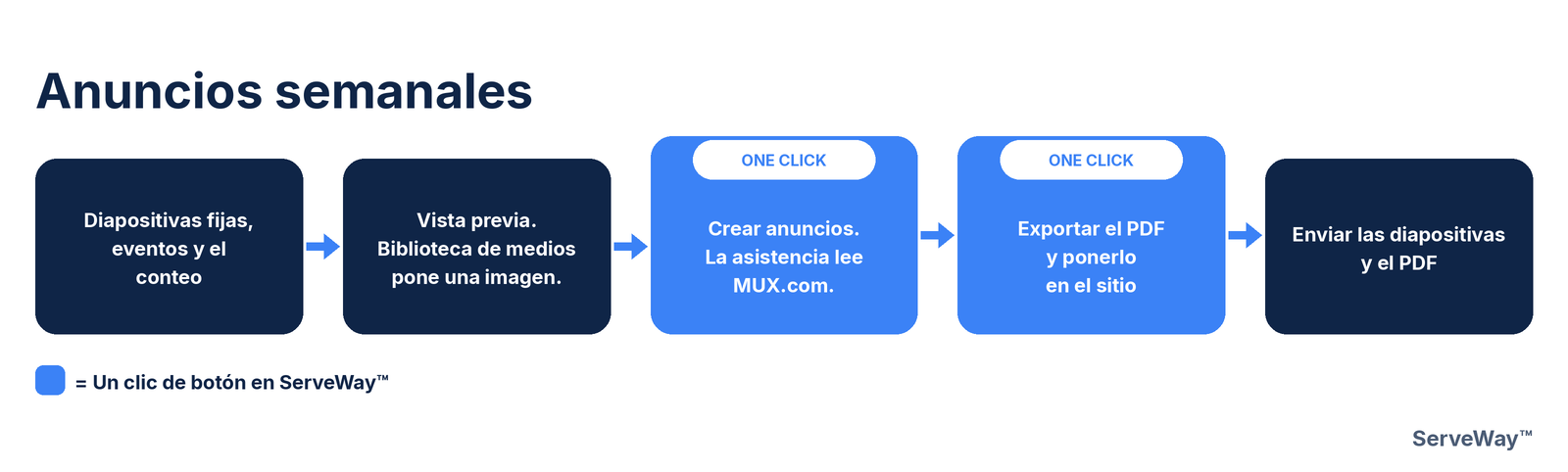
Un clic crea las diapositivas de anuncios de la semana a partir de la plantilla de la iglesia, junto con una hoja en PDF. El personal solo confirma la fecha y escribe la asistencia del domingo pasado, y ServeWay™ completa las próximas reuniones y eventos. Cuando las imágenes con IA están configuradas, incluso puede crear imágenes para algunas diapositivas.
El personal revisa las diapositivas y hace cualquier cambio en PowerPoint; después de los cambios, un clic en Export As PDF actualiza la hoja. Luego un clic publica el PDF en el sitio web de la iglesia, y las diapositivas y el PDF se pueden enviar por correo a la oficina de la iglesia o a cualquier dirección.
9. Reservar un espacio
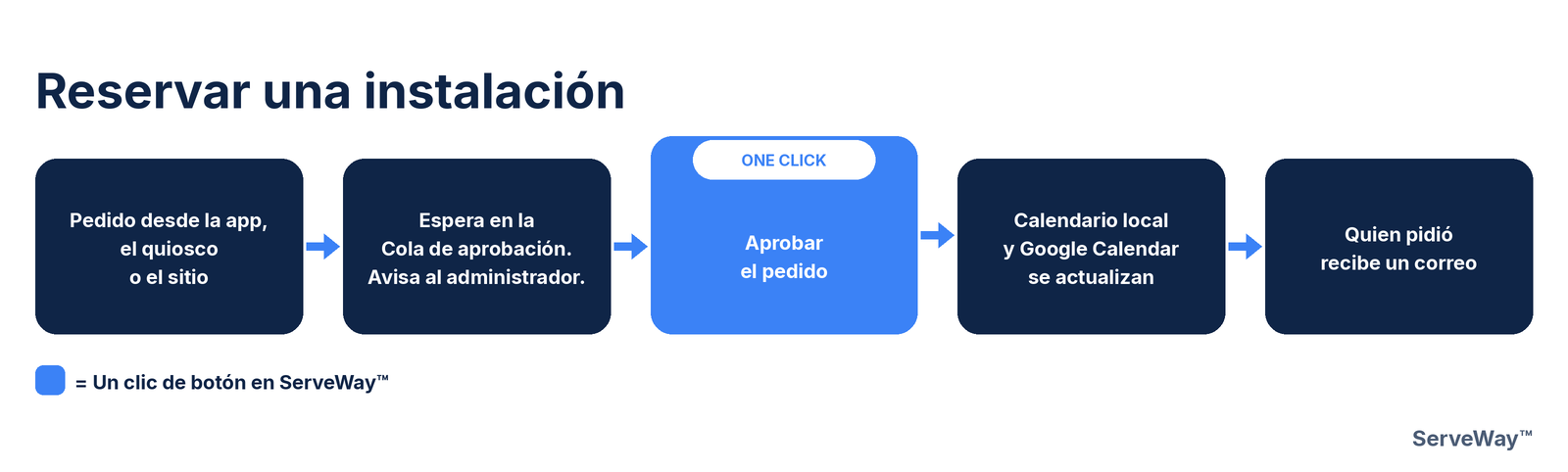
Una solicitud de sala puede venir de tres lugares: el personal en la aplicación ServeWay™, un miembro que ha iniciado sesión en el quiosco (lo que puede solicitar depende de los permisos de su función) o el formulario de solicitud de espacios de ServeWay™ en el sitio web de la iglesia. Todas las solicitudes llegan a la misma cola de aprobación, y los aprobadores reciben un correo de inmediato.
Un aprobador abre la cola de aprobación, elige la solicitud y un clic la aprueba. ServeWay™ la añade al Google Calendar de espacios (y al calendario público de la iglesia solo si se eligió) y envía un correo al solicitante. Para rechazarla se pide un motivo breve, que se envía por correo al solicitante.
10. Transmisión en vivo del domingo
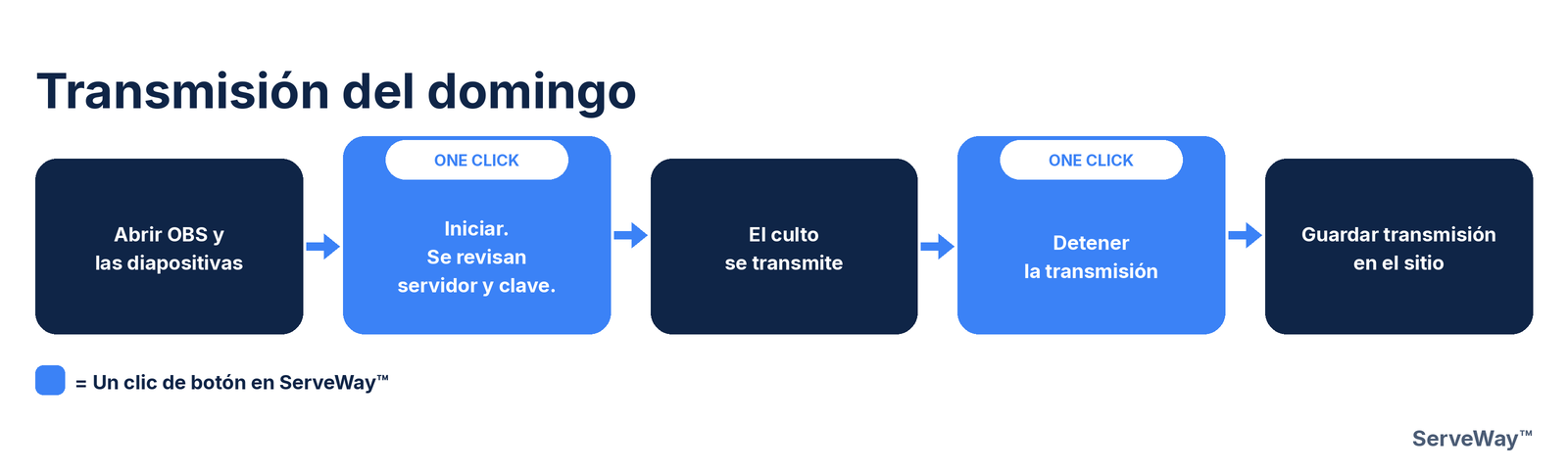
El domingo, el equipo de medios abre OBS Studio desde ServeWay™, y un clic en Open PowerPoints abre juntas las diapositivas del sermón, los anuncios y la oración de esta semana. Un clic inicia la transmisión, y ServeWay™ primero se asegura de que OBS tenga el servidor y la clave de transmisión correctos, así nadie tiene que copiar la configuración a mano.
Durante el servicio, el personal puede ver la transmisión y abrir la página de transmisión de la iglesia desde la misma pantalla. Cuando termina el servicio, un clic detiene la transmisión, y Save Stream To Website publica el sermón en el sitio web de la iglesia.
Flujos de trabajo para miembros
Estas catorce imágenes muestran los mismos tipos de pasos desde el lado del miembro de la iglesia: lo que usted hace en su teléfono o en el sitio web de la iglesia y lo que pasa después. Cada recuadro oscuro es un paso que hace una persona. Cada recuadro azul marcado ONE CLICK es un solo clic en un botón. Las imágenes marcadas Próximamente describen funciones que todavía no están en ServeWay™.
1. Registrar a mis hijos desde mi teléfono (Próximamente)
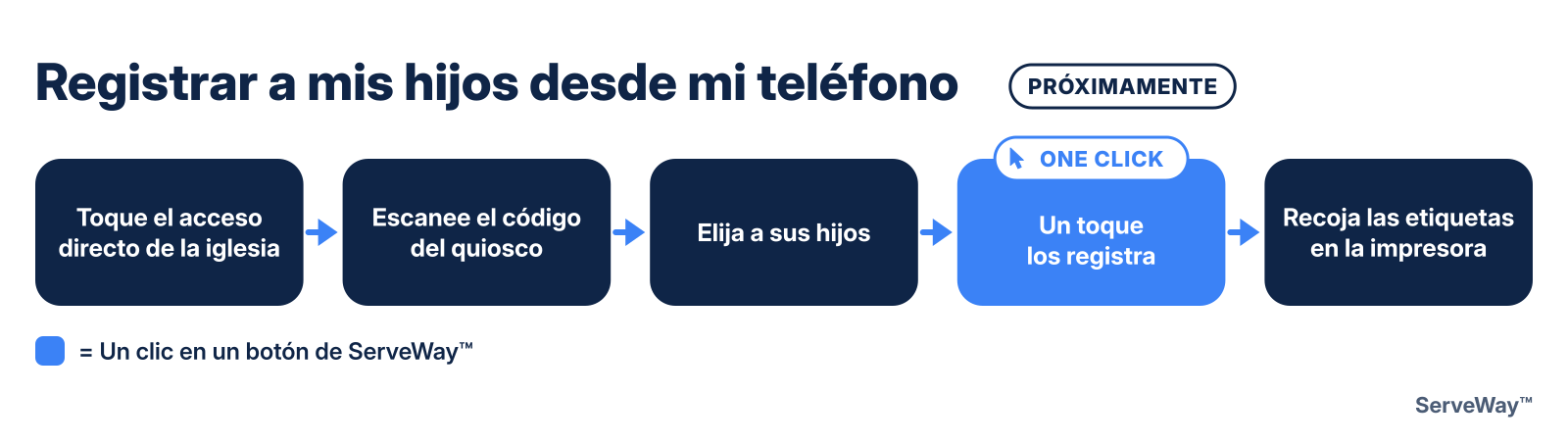
Próximamente. Está aprobado y planificado, pero todavía no está en ServeWay™. Mientras tanto, registre a los niños en el quiosco como siempre.
Cuando esté listo, tocará el acceso directo de la iglesia guardado en la pantalla de inicio de su teléfono y seguirá con la sesión iniciada. Toque Escanear el código del quiosco y apunte la cámara al código de la pantalla del quiosco. Verá a sus hijos con su salón o clase y sus notas de alergias para revisarlas. Elija a los niños, toque Registrar y recoja las etiquetas de los niños y su etiqueta de recogida en la impresora del quiosco. La recogida funciona igual que hoy.
2. Iniciar sesión en el Área de miembros por primera vez
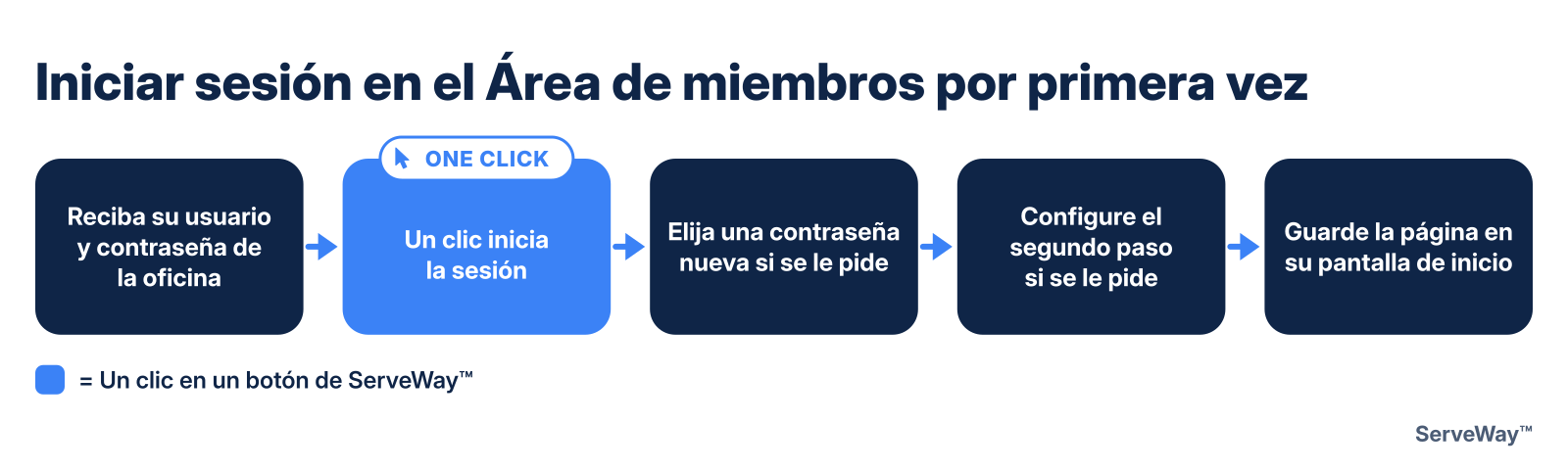
No hay formulario de registro. La oficina de la iglesia lo agrega en ServeWay™ y le da un nombre de usuario y una contraseña. Es el mismo inicio de sesión de ServeWay™ en la iglesia, y un correo guardado en su registro también sirve como usuario. Si todavía no tiene uno, el formulario Solicitar un acceso de miembro en la página de miembros envía una solicitud a la oficina.
En la página de miembros, escriba su usuario y contraseña y haga clic en Iniciar sesión. La primera vez, quizá se le pida elegir una contraseña nueva. Si su iglesia usa un segundo paso, agregue la clave a una aplicación de autenticación en su teléfono, escriba el código de 6 dígitos y guarde los códigos de recuperación en un lugar seguro. También puede pedir un código de acceso por correo. Para tener el Área de miembros a mano, abra el menú del navegador y elija Agregar a la pantalla de inicio.
3. Actualizar la información de mi familia
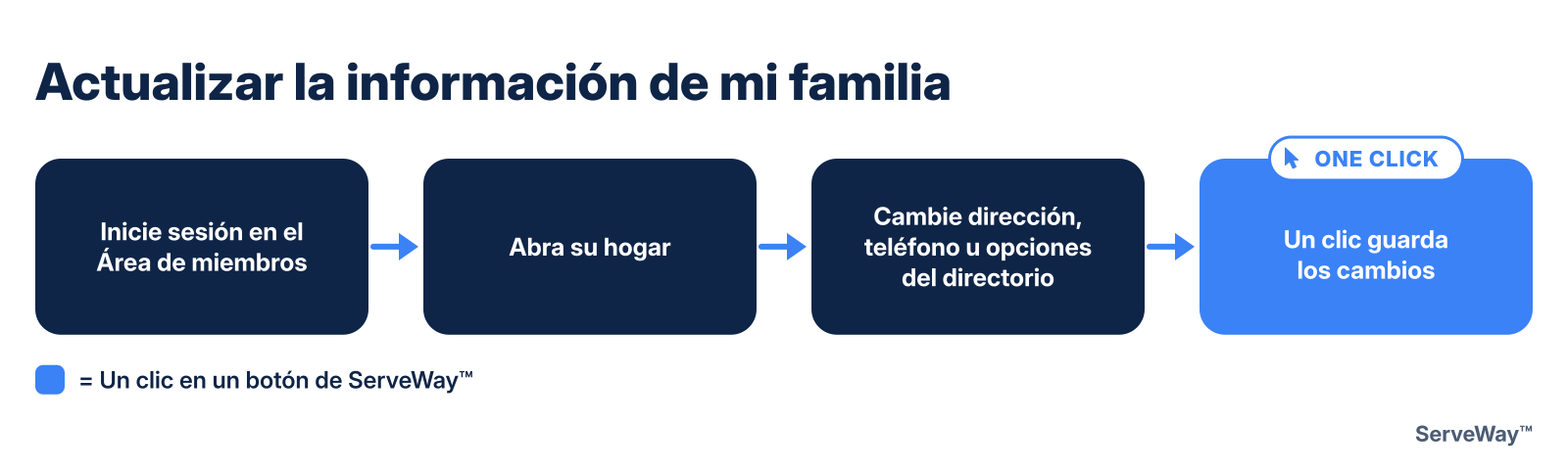
Después de iniciar sesión, la página de miembros muestra su hogar: los nombres, los niños vinculados y sus datos de contacto. Un adulto del hogar puede cambiar la dirección, la ciudad, el estado, el código postal, el país y el teléfono de casa, elegir lo que muestra el directorio de la iglesia y decidir si recibe el boletín mensual por correo.
Haga clic en Guardar información de contacto y el cambio pasa directamente a ServeWay™, así la oficina no tiene que volver a escribirlo. Los nombres, los niños, las notas de alergias y médicas y las personas autorizadas para recoger no se pueden cambiar en el sitio web. Para agregar un niño o cambiar las notas de alergias o quién puede recogerlo, pídalo a la oficina de la iglesia o a un voluntario de registro.
4. Enviar una petición de oración
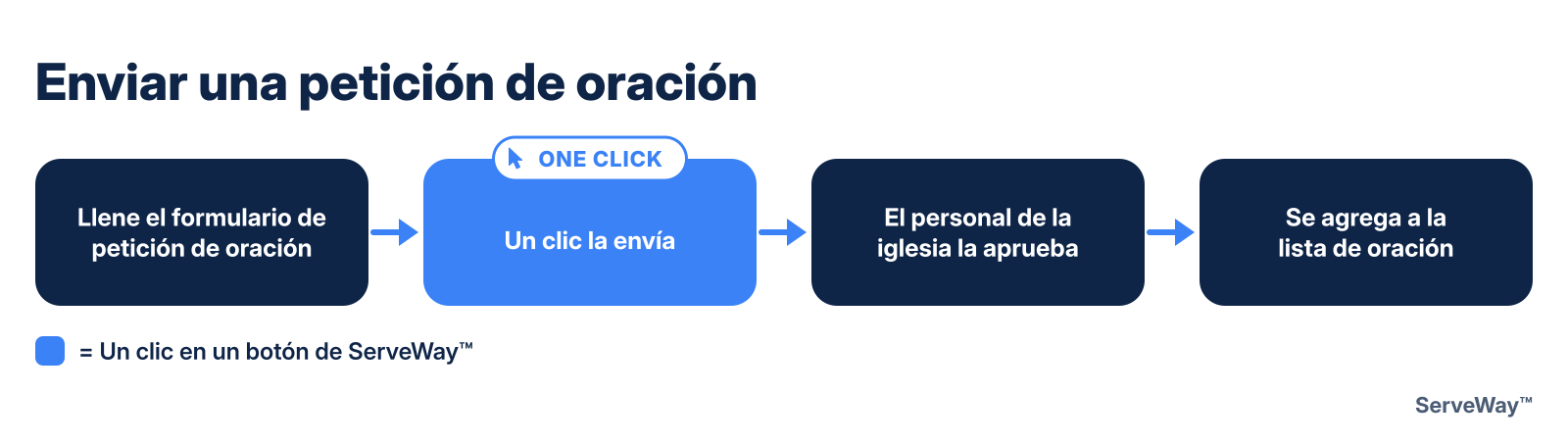
Abra el formulario de peticiones de oración en el sitio web de la iglesia y escriba su petición. Puede marcarla como solo para el personal. Haga clic en enviar y la petición se guarda para ServeWay™. No necesita llamar ni escribir a la oficina.
La petición no aparece en la lista de oración hasta que el personal de la iglesia la aprueba. Una vez aprobada, aparece en las diapositivas de la lista de oración y en la lista que ven los miembros con sesión iniciada en el sitio web. Las peticiones marcadas solo para el personal se mantienen privadas y nunca aparecen en las diapositivas.
5. Solicitar un salón o instalación
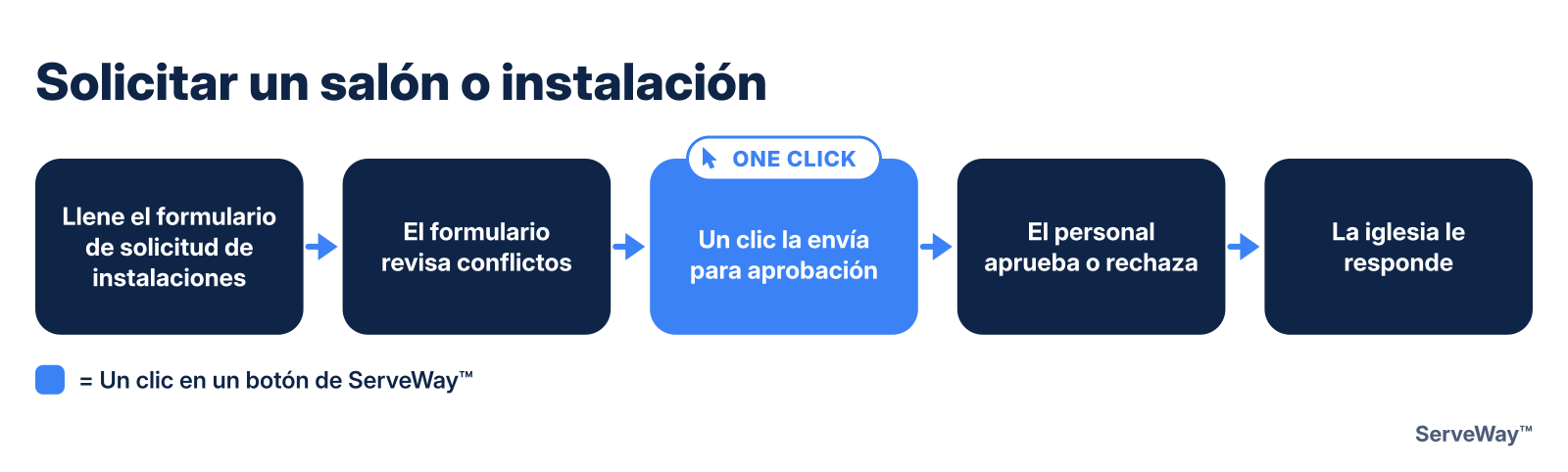
Abra el formulario de solicitud de instalaciones en el sitio web de la iglesia. Algunas iglesias permiten que cualquiera lo use y otras piden iniciar sesión primero. Elija el salón o espacio, la fecha y la hora, y el nombre del evento, e indique si prefiere que lo contacten por teléfono o por correo.
Antes de enviarla, el formulario revisa el calendario. Si el espacio ya está reservado, se lo dice de inmediato. Si otra persona pidió la misma hora, o si su grupo puede ser demasiado grande para el salón, le avisa y aun así puede enviarla. La solicitud no está en el calendario hasta que un miembro del personal la aprueba. Los miembros con sesión iniciada pueden ver sus solicitudes y cancelar una que aún no esté aprobada.
6. Inscribir a mis hijos en la EBV o el campamento
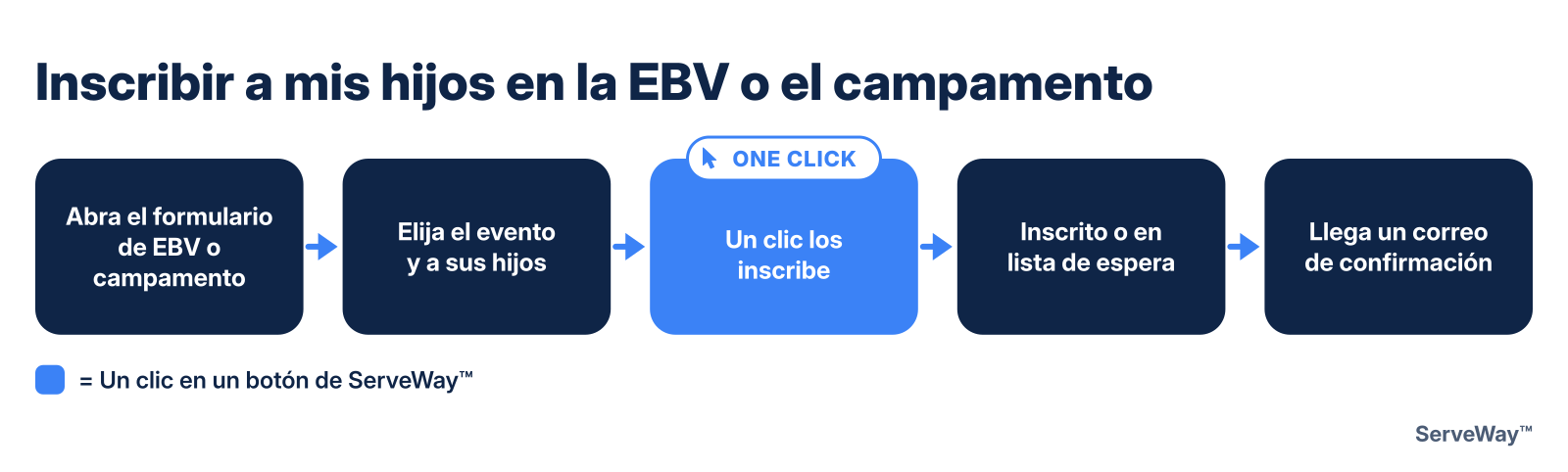
Abra el formulario de EBV (Escuela Bíblica de Vacaciones) o del campamento en el sitio web de la iglesia. No necesita iniciar sesión, pero si ya la inició, sus datos se completan solos. Elija el evento, agregue a sus hijos y dé un teléfono o un correo.
Haga clic en inscribir. Si el grupo del niño todavía tiene lugar, queda inscrito. Si está lleno, pasa a la lista de espera. Después llega un correo de confirmación. Solo hay un costo cuando la iglesia lo activa para ese evento. El pago en línea estará disponible próximamente, así que por ahora la oficina de la iglesia cobra el costo.
7. Ofrecerme como voluntario y ver mi horario
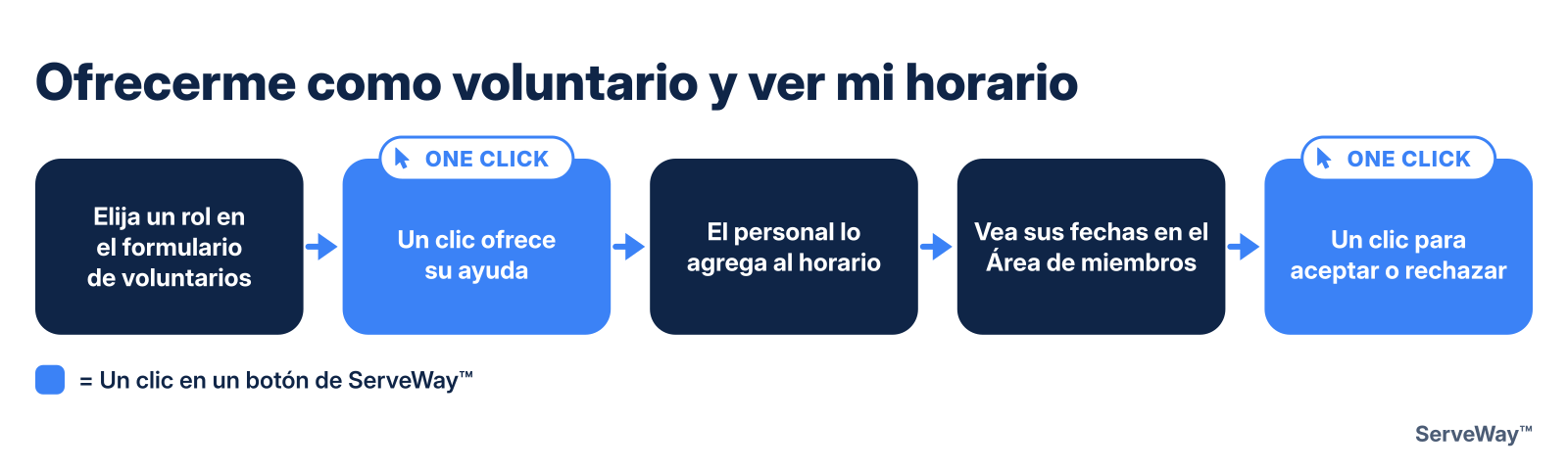
Para ayudar en la EBV o el campamento, abra el formulario de voluntarios en el sitio web de la iglesia, elija un rol y dé un teléfono o un correo. Un clic guarda su ofrecimiento y la oficina de la iglesia lo ve en ServeWay™.
Cuando el personal lo agregue a un horario de servicio, inicie sesión en el Área de miembros para ver sus próximas fechas y funciones. Haga clic en Aceptar, o en Rechazar y escriba una nota breve para que la oficina busque a otra persona. No hay un botón para intercambiar turnos, así que la oficina organiza cualquier cambio.
8. Ofrendar en línea (Próximamente)
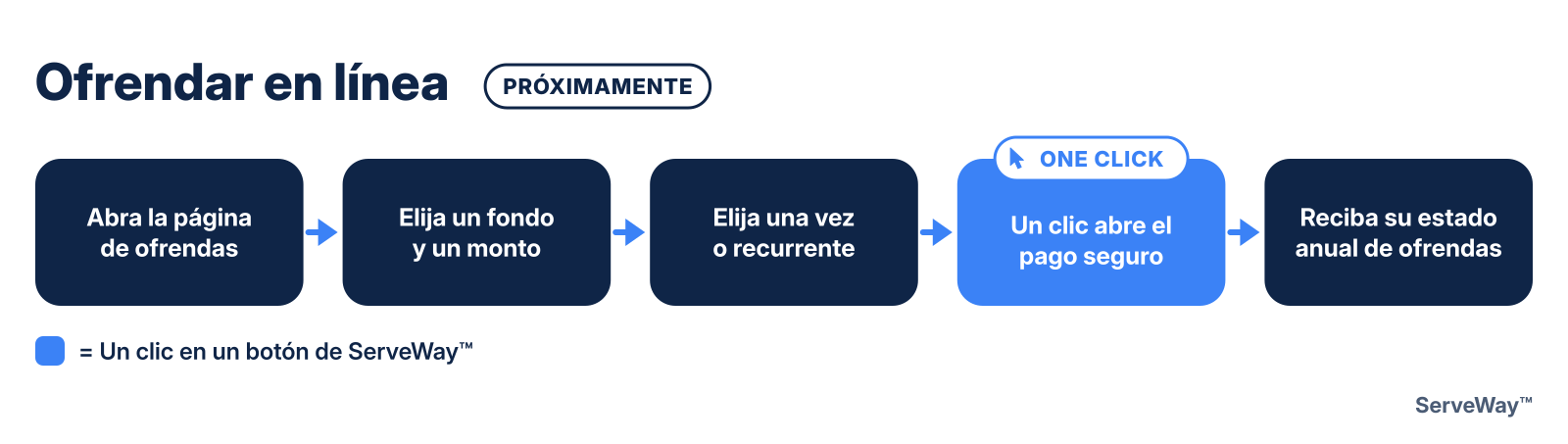
Próximamente. Las ofrendas en línea ya están creadas, pero los pagos con tarjeta todavía no están activados para las iglesias. Mientras tanto, siga ofrendando como lo hace hoy su iglesia.
Cuando esté listo, abrirá la página de ofrendas en el sitio web de la iglesia, elegirá un fondo, escribirá el monto y elegirá una ofrenda única o recurrente. Un clic lo lleva a una página de pago segura de Stripe, así que el número de su tarjeta nunca pasa por el sitio web de la iglesia. La ofrenda se registra en ServeWay™ solo después de que Stripe la confirma, y aparece en el estado anual de ofrendas que envía la oficina de la iglesia.
9. Votar en una encuesta de la iglesia
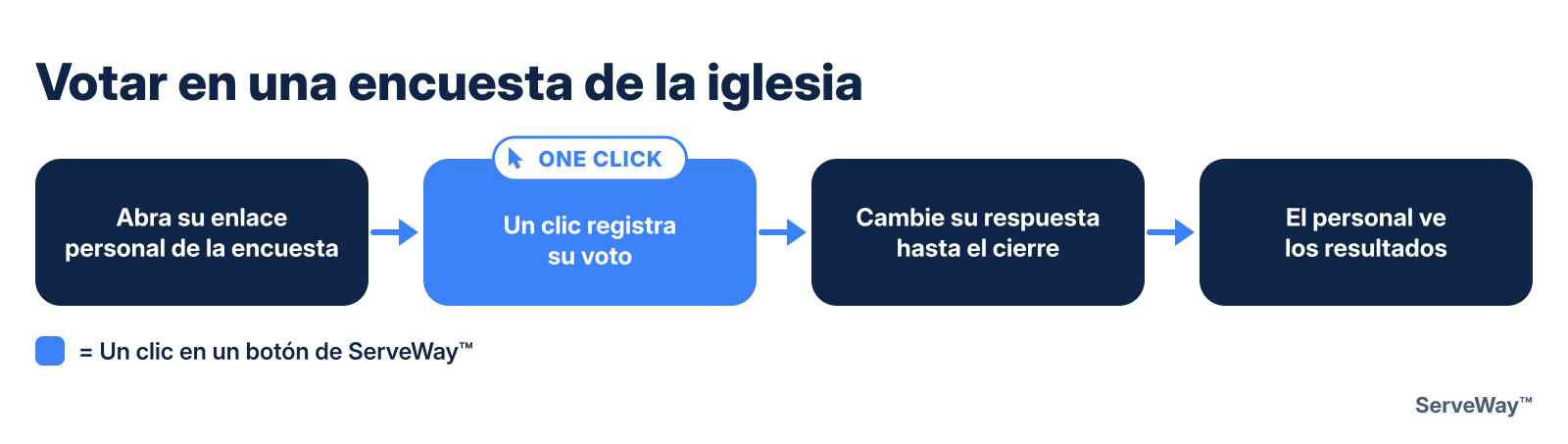
Cuando la iglesia hace una pregunta, usted recibe un correo (o un boletín) con un enlace hecho solo para usted. Ábralo y la página de la encuesta en el sitio web de la iglesia muestra la pregunta. Un clic en su respuesta registra su voto. No necesita contraseña.
Cada persona tiene un voto. Si cambia de opinión, abra el mismo enlace y elija otra respuesta. La nueva respuesta reemplaza la anterior hasta que la encuesta cierra. Los votos no son anónimos para el personal de la iglesia: el personal puede ver quién votó y cómo.
10. Pedir ayuda de benevolencia
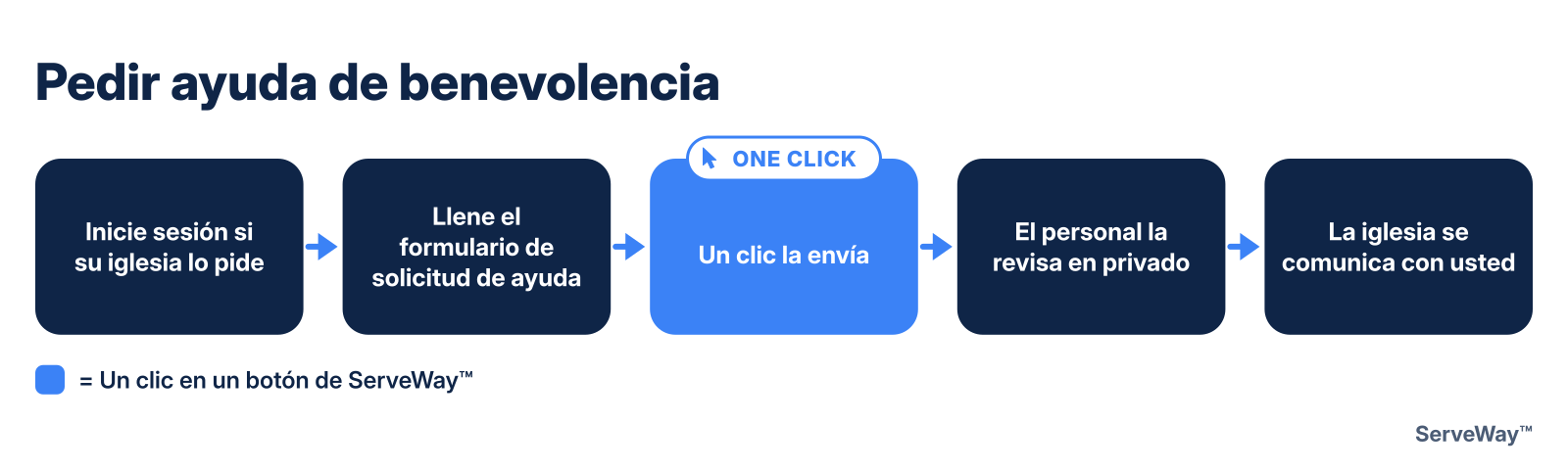
Abra el formulario de solicitud de ayuda en el sitio web de la iglesia. Muchas iglesias lo limitan a miembros, así que quizá deba iniciar sesión primero. Diga qué necesita y dé un teléfono o un correo.
Haga clic en enviar. La solicitud espera en privado en ServeWay™ hasta que el personal de la iglesia la revisa, y no se registra ninguna ayuda hasta que la aprueban. Luego alguien de la iglesia se comunica con usted por teléfono o correo.
11. Unirme a un grupo pequeño
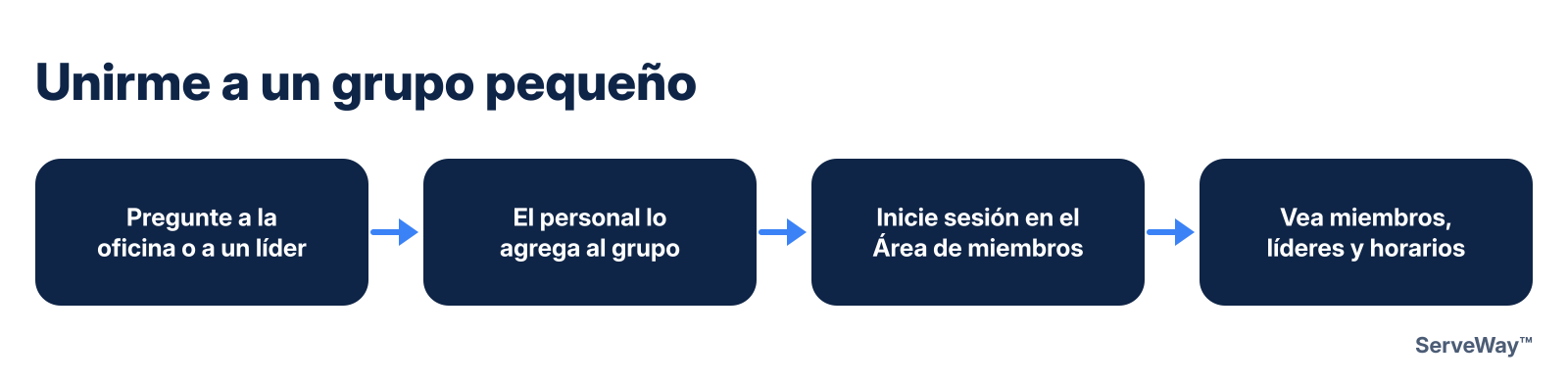
Para unirse a un grupo pequeño, avise a la oficina de la iglesia o al líder del grupo. El personal lo agrega al grupo en ServeWay™. Todavía no hay en el sitio web una página para ver grupos y pedir unirse.
Una vez agregado, inicie sesión en el Área de miembros para ver sus grupos. Cada grupo muestra sus líderes, cuándo y dónde se reúne y sus miembros. El teléfono, el correo y la dirección siguen las opciones del directorio de cada familia. Los líderes pueden publicar notas y archivos para el grupo, y los miembros pueden leerlos.
12. Confirmar asistencia a un evento
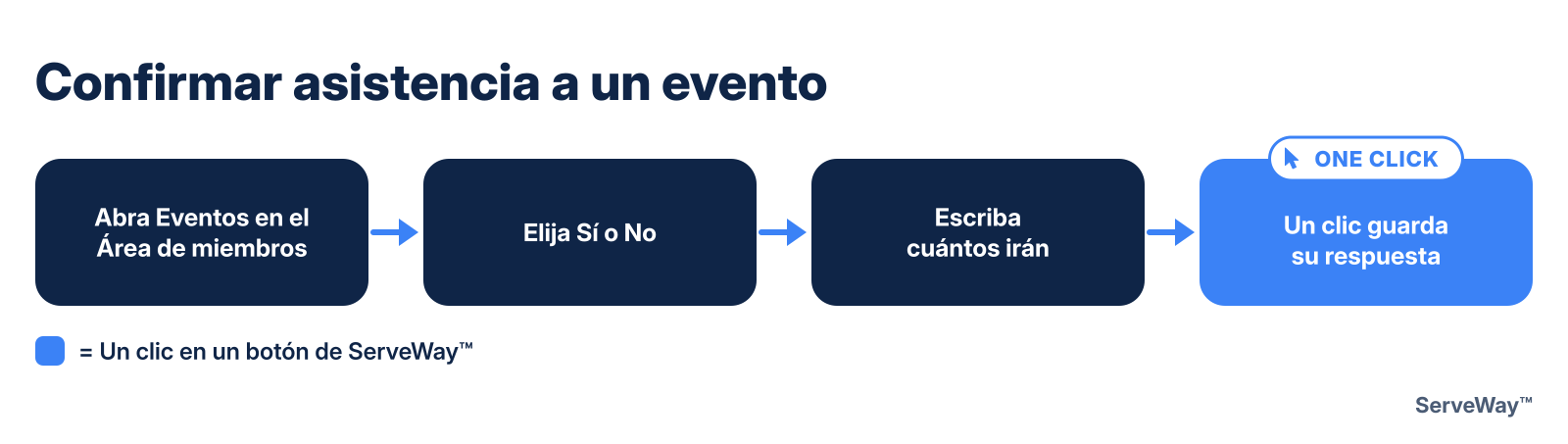
Inicie sesión en el Área de miembros para ver los próximos eventos de la iglesia. Quienes no han iniciado sesión no los ven. Cada hogar da una respuesta por evento.
Elija Sí o No y, si va a asistir, escriba cuántas personas de su hogar irán, de 1 a 30. Haga clic en Guardar respuesta y la página confirma que se guardó. Para cambiar o cancelar, vuelva, cambie el número o elija No, y guarde de nuevo.
13. Ver el calendario de la iglesia
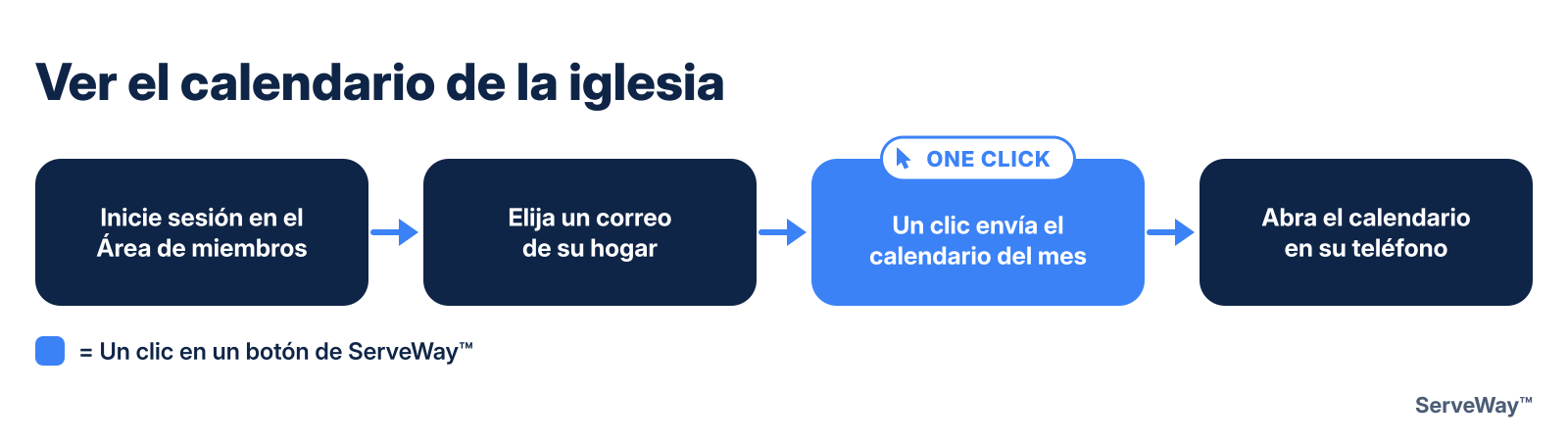
En el Área de miembros, la sección Calendario de la iglesia le envía por correo el calendario de este mes. Elija uno de los correos ya guardados para su hogar y haga clic para enviarlo.
El calendario llega como un PDF para imprimir que puede abrir en su teléfono o computadora. Es el mismo calendario que la iglesia publica cada mes. La vista por mes o semana en el sitio web, los filtros por ministerio y agregar eventos al calendario del teléfono todavía no están en ServeWay™.
14. Solicitar un evento en el calendario
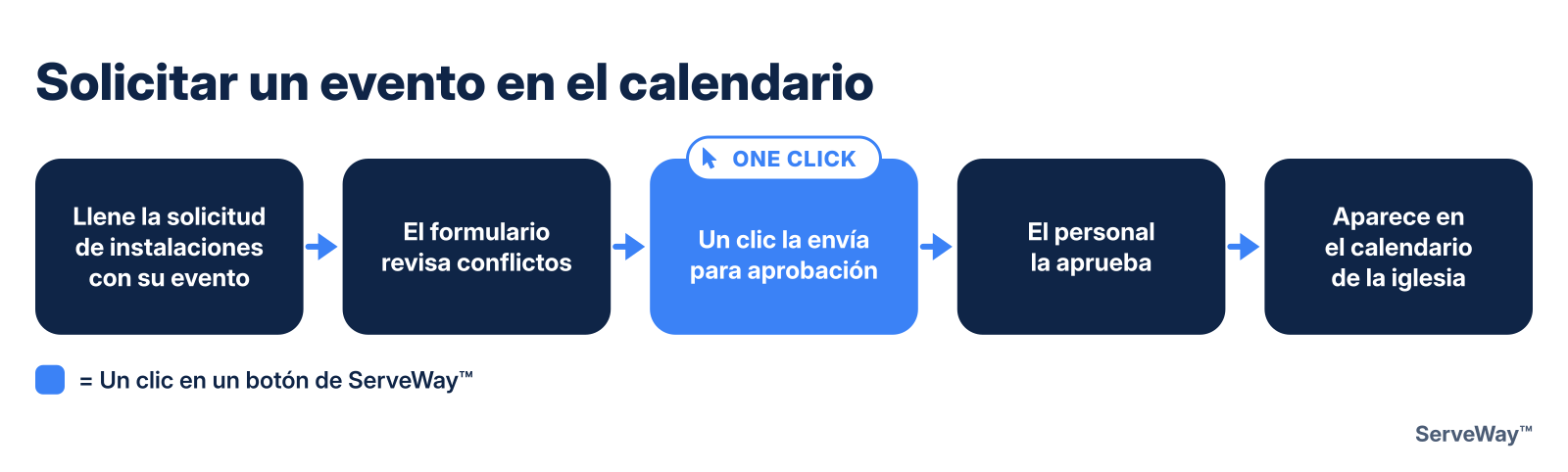
Los eventos de la iglesia se solicitan con el formulario de solicitud de instalaciones. Indique el nombre del evento, el salón o espacio, y la fecha y hora. El formulario le avisa de inmediato si el espacio ya está reservado y le advierte de otras solicitudes para la misma hora.
Haga clic en enviar. Su evento no está en el calendario hasta que un miembro del personal lo aprueba, y el personal decide si también aparece en el calendario público de la iglesia. Una vez aprobado, se queda en el calendario a menos que el personal lo cancele.